Windows 11 任务栏悄然借鉴 Windows XP 的老招:用窗口标题列表取代缩略图,还新增按钮可让找不到的安卓手机响铃
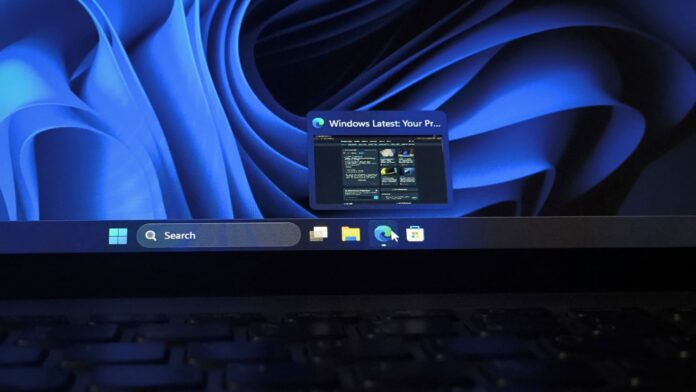 Windows 11 正在测试类似 Windows XP 的任务栏列表,而非缩略图
 Windows 11 正在测试一项新的“任务栏预览显示方式”选项:将鼠标悬停在任务栏应用上时,不再显示缩略图,而是显示一份简洁的窗口标题列表。Windows XP 在二十多年前就采用过这种设计。这个实验版还在“快速设置”中新增了“移动设备”磁贴,因此无需打开 Phone Link,就能在电脑上开启免打扰、让已连接的 Android 手机静音或响铃。
目前,这两项功能在 Windows Insider 实验频道中处于隐藏状态。我在测试电脑上启用了版本 26340.9596,连接 Android 手机,并在新旧视图之间切换。作为一个经常同时打开多个应用的人,我最想先试的就是任务栏这项改动。
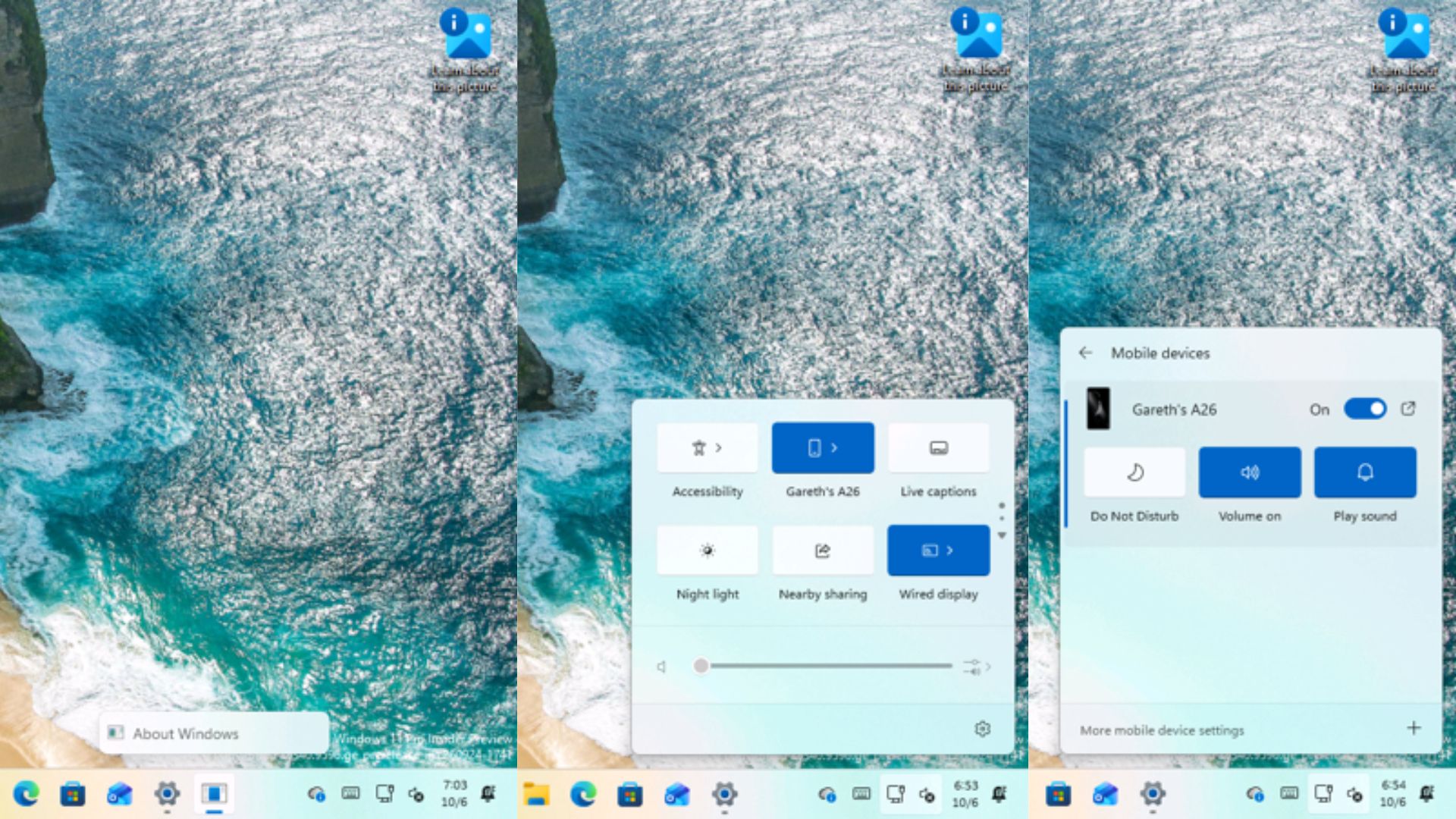 Windows 11 任务栏将新增窗口标题列表,以及让手机响铃的按钮。图片来源:Windows Latest
Windows 11 测试任务栏预览列表视图
这项功能为 Microsoft 对任务栏的改进增添了实用选项,让你能更好地控制鼠标悬停在应用图标上时显示的内容。你可能知道,Windows 11 通常会显示该应用所打开窗口的缩略图预览,而新选项可以将其替换为简洁的窗口标题列表。
你可以在“任务栏”设置中的“任务栏预览显示方式”选项下选择布局。我希望右键单击任务栏时能弹出菜单,直接打开“任务栏”设置。话虽如此,你可以选择最适合自己工作方式的视图,这有助于提升效率,垂直任务栏也是如此。
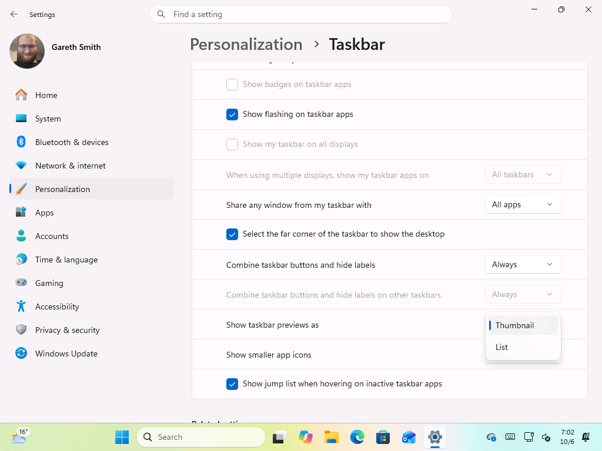 Windows 11“任务栏”设置中的“任务栏预览显示方式”选项。图片来源:Windows Latest
该选项位于“设置” > “个性化” > “任务栏”中,在“合并任务栏按钮并隐藏标签”和“显示较小的应用图标”之间。下拉菜单中有“缩略图”和“列表”两种选项,默认选择前者。往上几行,还有 Microsoft 今年早些时候新增的开关,可允许 AI 助手查看已打开的应用。
任务栏列表视图与缩略图预览
选择“列表”后,将鼠标悬停在任务栏上已打开的窗口时,会出现一行简洁内容,显示应用图标和窗口标题。为了测试,我打开了“关于 Windows”对话框(winver),悬停卡片只显示“关于 Windows”。切换回“缩略图”后,将鼠标悬停在图标上,就会像往常一样显示对话框的实时预览,标题位于顶部。
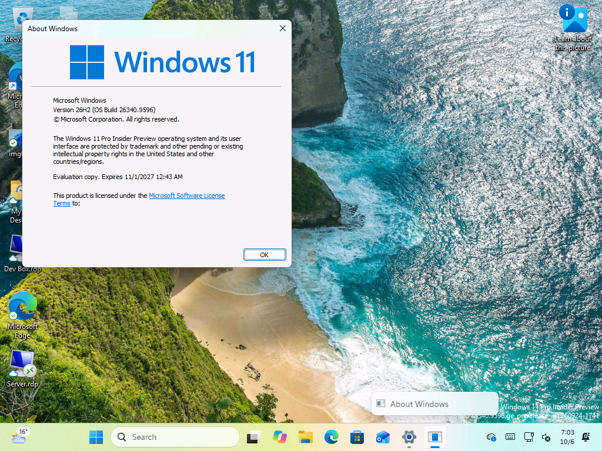 在“列表”模式下,将鼠标悬停在任务栏应用上只会显示窗口标题。图片来源:Windows Latest
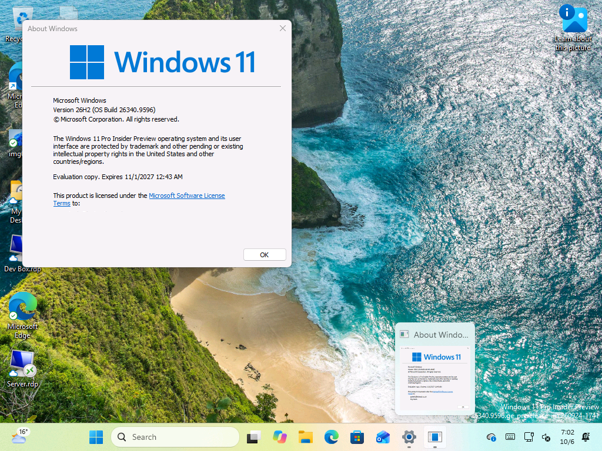 默认的“缩略图”模式会显示窗口的实时预览。图片来源:Windows Latest
不难想到,当一个应用打开了多个窗口时,这项选择会很实用。缩略图预览能直观呈现窗口内容,适合各窗口外观差异明显的情况;而文本列表更节省空间,在窗口较多时也可能更容易浏览。无需在多个大尺寸预览之间来回移动,只要查看窗口标题,就能找到需要的窗口。
我也喜欢列表视图会隐藏窗口内容。会议期间共享屏幕时,如果鼠标悬停在任务栏上,显示一个标题总比实时预览收件箱泄露的信息少得多。
Windows XP 曾率先将分组窗口显示为列表
如果你觉得这种列表似曾相识,那是因为 Windows XP 早就采用过了。XP 引入了任务栏分组:任务栏空间不足时,同一应用的多个按钮会合并为一个按钮;单击该按钮,就会打开菜单,按标题列出每个窗口。当时还没有预览功能,任务栏实时缩略图直到 Windows Vista 及其 Aero 外观推出后才出现。
Windows 7 将列表视图保留为备用选项。任务栏默认显示缩略图,但当某个应用的窗口多到无法在屏幕上容纳,或者你使用“基本”或“高对比度”主题时,就会切换为列表。高级用户甚至可以通过 NumThumbnails 注册表值强制启用列表模式,但这个方法在 Windows 11 24H2 版中已失效。
颇具讽刺意味的是,Microsoft 最近似乎正经历一场 Windows XP 时刻。Windows 与设备部门负责人 Pavan Davuluri 近日表示,3D 弹球是 Microsoft 正在考虑为 Windows 11 回归的功能之一;该公司还解释了 Windows XP 如何让出故障的应用继续运行。仔细想想,可移动任务栏回归,如今又加入列表视图,看起来 Windows 11 正在不断带回旧版本已有的选项。
Windows 11“快速设置”为手机新增“移动设备”磁贴
第二项功能是在 Windows 11“快速设置”中新增“移动设备”控件,让你能通过任务栏更快捷地访问已连接的 Android 手机。它会显示在 Windows 键 + A 打开的面板中,因此无需打开 Phone Link 或在“设置”应用中翻找,就能使用常见的手机控制功能。
连接手机后,磁贴会显示手机名称。我这里显示的是“Gareth 的 A26”。单击箭头会打开“移动设备”页面,列出已连接的手机,底部还有“更多移动设备设置”链接和一个加号按钮。
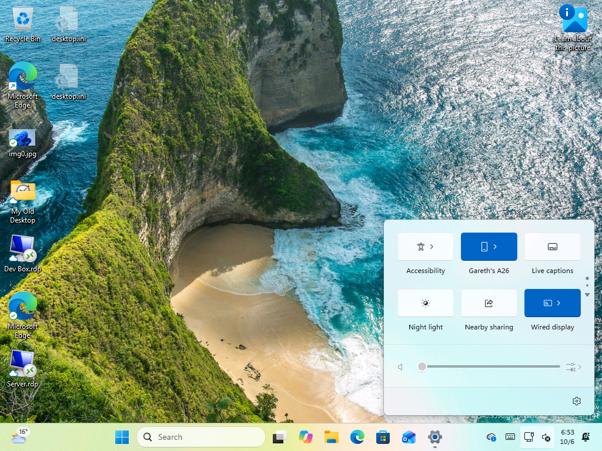 连接手机后,“快速设置”磁贴会显示手机名称。图片来源:Windows Latest
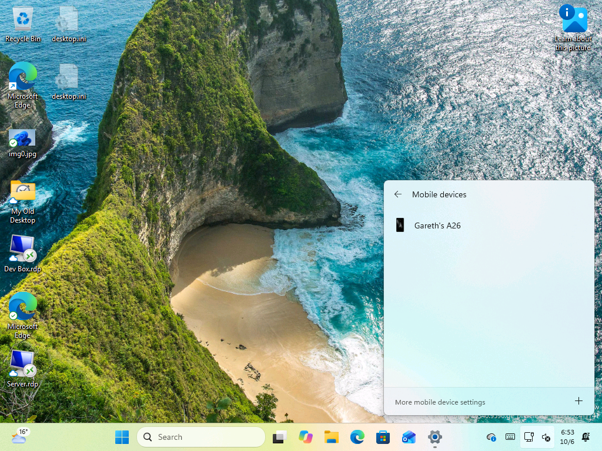 “快速设置”中的“移动设备”页面会列出已连接的 Android 手机。图片来源:Windows Latest
通过电脑让手机响铃或开启免打扰
选择手机后,会展开三个按钮:“免打扰”“音量”和“播放声音”,旁边还有一个“开”关,以及手机名称旁的快捷方式图标。在当前预览版中,你可以开启或关闭免打扰、控制手机铃声音量,还能播放声音以便寻找遗失的手机。忙碌的工作日里,我能想象自己会用到这些控件:只需点几下,就能让手机静音或找到它。
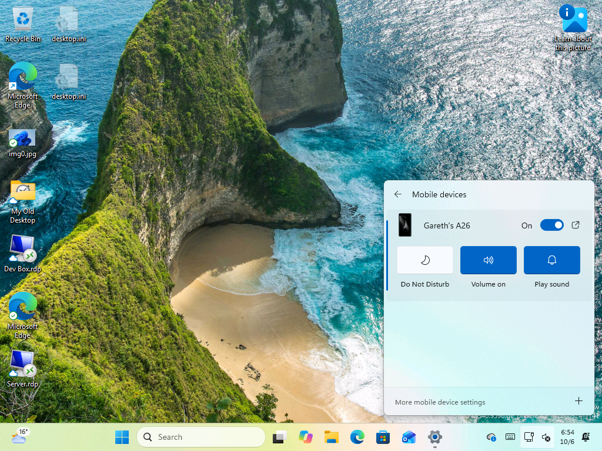 “快速设置”中用于已连接 Android 手机的“免打扰”“音量”和“播放声音”控件。图片来源:Windows Latest
Phone Link 已经提供这些控件,但你必须先打开应用。在我看来,将它们放进“快速设置”更合理,因为电脑自身的音量滑块和“免打扰”也位于这个面板中。我觉得“播放声音”会是最常用的功能,毕竟手机总爱滑进沙发坐垫之间,或是被文件压在下面!
Microsoft 也在开发反向控制功能:通过 Link to Windows 在手机上关闭或重启电脑。
未连接手机或“移动设备”已关闭时的显示效果
未连接手机时,磁贴只会显示“移动设备”,页面则会显示“没有移动设备”,并提示你在“设置”中连接设备。
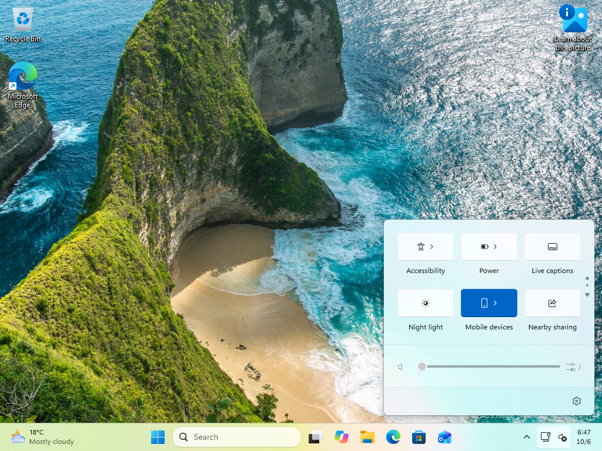 连接手机之前,Windows 11“快速设置”中的全新“移动设备”磁贴。图片来源:Windows Latest
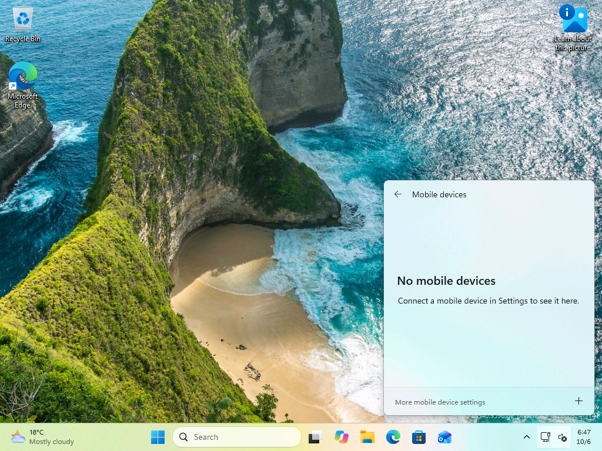 未连接手机时,“移动设备”页面会提示你在“设置”中连接设备。图片来源:Windows Latest
如果你还没有连接手机,也可以通过“快速设置”打开“添加设备”对话框来添加设备。这里还提供了指向“设置”中“移动设备”页面的链接,方便你从精简控件切换到完整的设备管理选项。
“添加设备”窗口会让你在 Android 和 iPhone 之间选择。“移动设备”功能支持两者,但我只用 Android 手机测试了这些控件,因此无法确认 iPhone 用户是否也能使用。
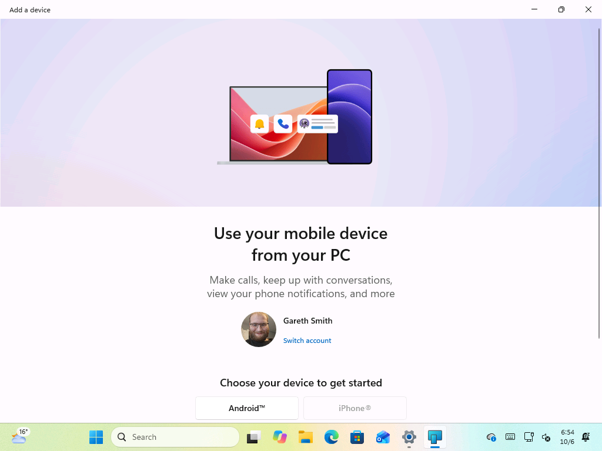 “添加设备”窗口允许你连接 Android 手机或 iPhone。图片来源:Windows Latest
如果你在电脑上关闭了“移动设备”,磁贴会变成灰色,页面则会显示“移动设备已关闭”,并提示你在“设置”中重新开启。它会说明跨设备功能停止运行的原因,而不是让你自己猜。
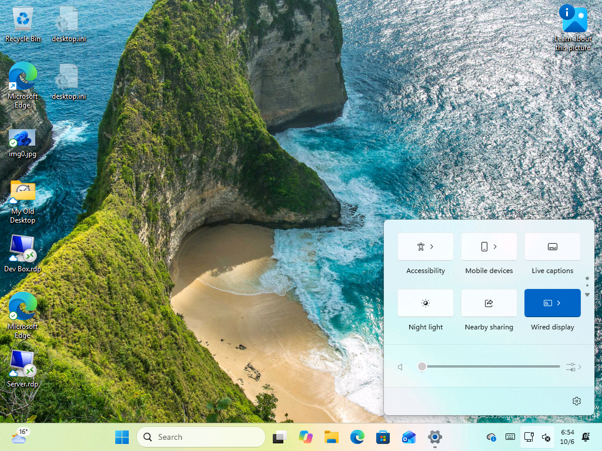 在电脑上关闭该功能后,“移动设备”磁贴会变成灰色。图片来源:Windows Latest
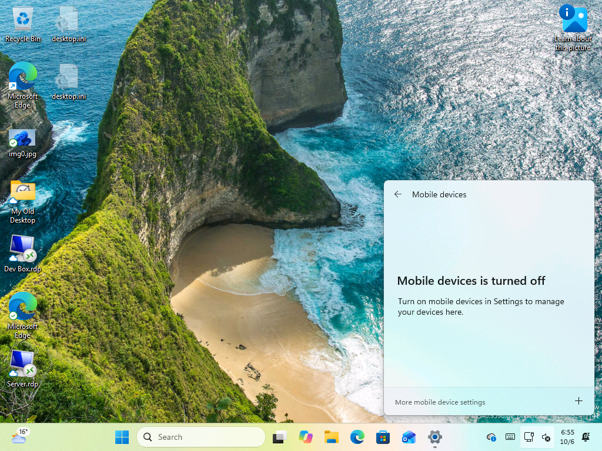 “快速设置”会提示你“移动设备”已关闭。图片来源:Windows Latest
如何启用任务栏列表视图和“移动设备”磁贴
这些功能目前隐藏在 Windows 11 实验频道的版本 26340.9577 中。Microsoft 在 9 月 25 日发布的版本 26340.9577 和 10 月 2 日发布的版本 26340.9596 的发行说明中,都没有提及这两项功能。与其他 Windows 实验功能一样,Microsoft 可能会调整其设计或功能。
如果你使用的是上述版本之一,可以通过 ViveTool 启用这些功能:
隐藏功能可能存在问题,因此我只建议在测试电脑上尝试。
Windows 11 本该早些加入的小改进
有人可能会认为这两项功能算不上什么突破,不值一提。不过在我看来,它们都体现出 Microsoft 开始关注那些会打断繁忙工作流程的小麻烦。此外,Microsoft 显然希望你用电脑处理“手机上的事情”,而不是伸手去拿那块让人分心的屏幕。
这两项功能中,我最期待的是“快速设置”里的“移动设备”。无论身处 Windows 的哪个位置,都能管理已连接的手机,这会让日常使用中的设备连接更加方便实用。
不过,窗口标题列表早已是 Windows XP 的标准功能,Windows 11 却花了五年才将它作为一个选项提供。我希望这两项功能最终都能面向所有用户推出,而不是像一些实验功能那样悄然从实验频道消失。