微软 Publisher 问世 35 年后开始从电脑上消失,你的 .pub 文件也将无法再通过 Microsoft 365 打开
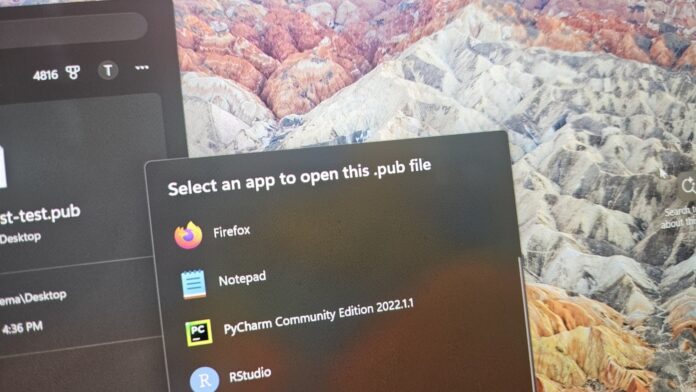
Microsoft Publisher 已停止维护,而且部分电脑上的应用已经无法运行。不过,你可能仍能使用这款 Office 应用。如果你订阅了 Microsoft 365,Publisher 原定于 10 月 1 日起逐步下线。永久版(Office 2021 和 LTSC 2021)则将于 10 月 13 日结束支持。
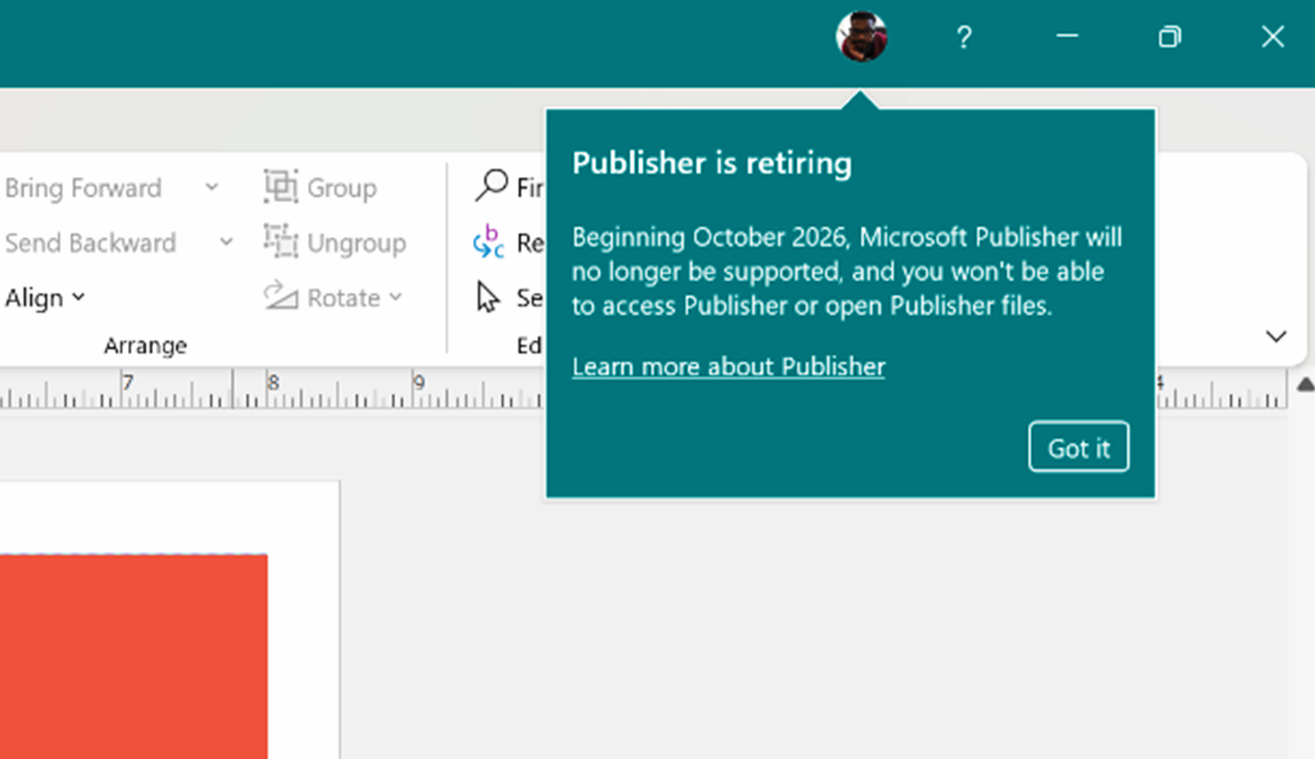
Microsoft 并非突然决定停用 Publisher。多年来,我们一直知道 Publisher 即将结束支持。Microsoft 认为,这段时间足以让所有关心 Publisher 的人知晓。然而,许多小型办公室、教会管理人员和学校秘书直到现在才发现这件事。
Publisher 从来不是大家常谈的应用,但不少人过去都用它创建 .pub 设计文件,这款应用就这样默默陪伴了大家。二十年来,它一直很适合快速制作简报或义卖会传单;如今,一些用户却突然发现自己无法再打开 .pub 文件。
如果 Microsoft Publisher 已经无法运行,.pub 文件该怎么办?
如果你在 Windows“开始”菜单中搜索时仍能看到“Microsoft Publisher”,请尽快备份所有 .pub 文件。打开文件资源管理器,在电脑、OneDrive 和 SharePoint 中搜索 .pub 文件。将文件保存到本地,然后用 Microsoft Publisher 打开。
找到文件后,用 Publisher 打开,点击“文件”,再选择“另存为”。最后,将 .PDF 选为文件格式。与 Word 和其他格式相比,.PDF 通常更能保留内容的样式,因此 Microsoft 推荐将其作为 .pub 的替代格式。
不过,现在还能编辑 .pub 文件吗?
遗憾的是,编辑 .pub 文件比较麻烦。Microsoft 建议先将文件转为 PDF,再用 Word 打开 PDF 并让 Word 进行转换。Microsoft 承认,如果 Publisher 文件包含重叠内容或大量图形,原本简单的转换流程可能会出现一些偏差。
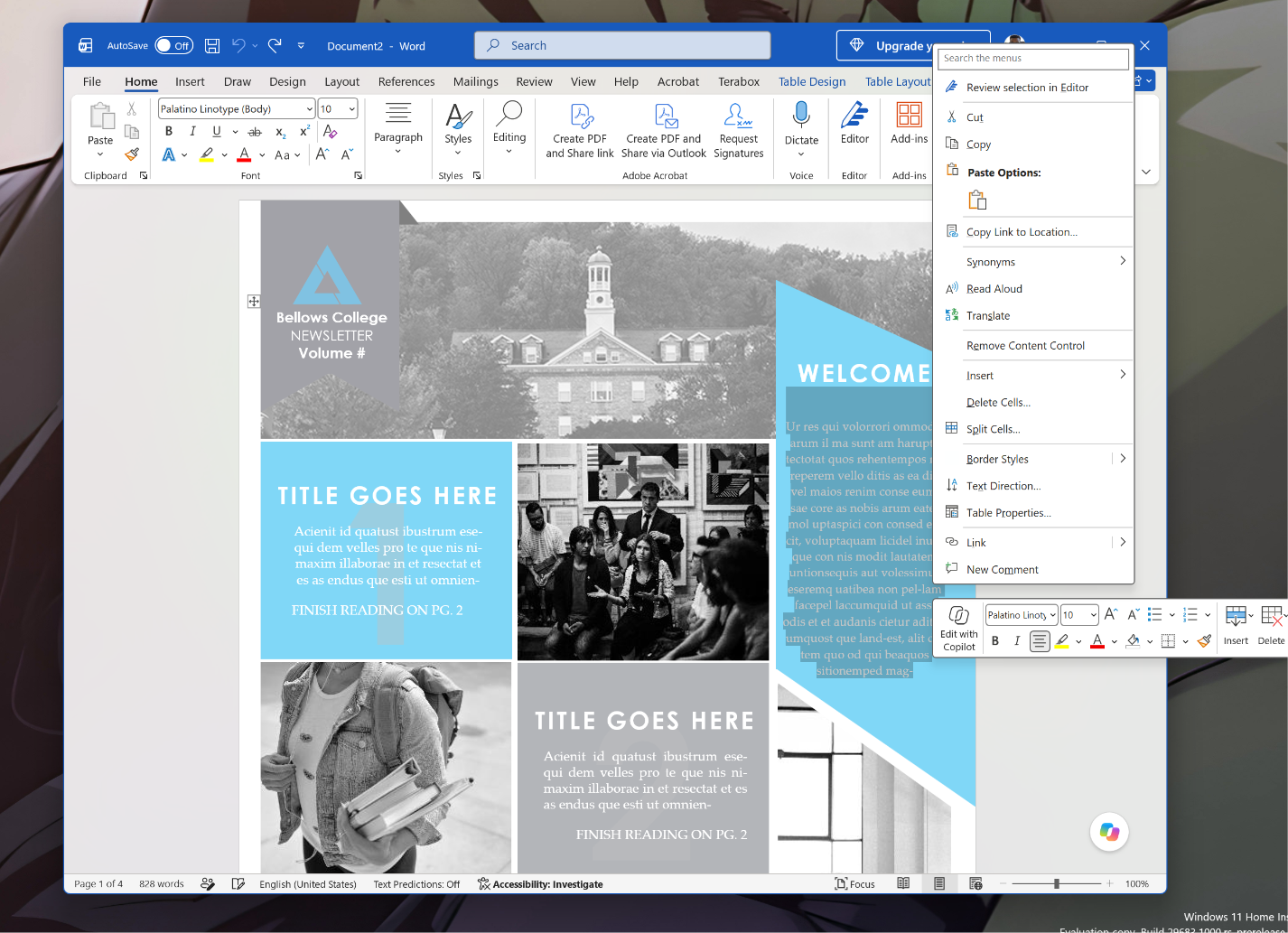
如果你有一大批文件,也可以自动执行转换。下班前值得一提的是,你可以使用 PowerShell 脚本批量导出文件。
如何使用 PowerShell 将多个 Publisher 文件转换为 PDF
我亲自转换过数百个 .PUB 文件,整个过程甚至不需要打开 Microsoft Publisher。以下步骤值得一试:
这会将该文件夹中的所有 .pub 文件转换为 PDF。如果子文件夹中也有 Publisher 文件,可以改用以下命令:
.\Convert-PubFileToPDF.ps1 -Filter "C:\Documents\*.pub" -Recurse上面的示例使用了 -Recurse 选项,告诉 PowerShell 同时搜索子文件夹。如果文件位于其他位置,只需将 C:\Documents\ 替换为 Publisher 文件所在的实际路径即可。
如果只想转换单个文件,也可以使用:
.\Convert-PubFileToPDF.ps1 -Filter "C:\Documents\MyFile.pub"批量导出前请注意:如果目标位置已有同名 PDF,系统会跳过该文件。对整个文件夹运行脚本前,请先重命名或清理旧文件。
使用永久许可证的用户可以松一口气。根据 Microsoft 自己的相关常见问题解答,即使支持结束,你仍然可以安装和使用 Publisher。需要注意的是,你将无法获得修复或更新。对许多人来说,这已经足够了。
Microsoft Publisher 的替代品:MS Word 和 PowerPoint
Microsoft 没有推出一款可以直接取代 Microsoft Publisher 的应用,而是建议使用 Word 和 PowerPoint。Microsoft 表示,对于大多数用途,MS Word 已经足够。
例如,制作广告、传单、宣传册、证书、名片、日历、贺卡或祝福卡时,Word 或 PowerPoint 都能胜任。但如果你要制作横幅、海报或标牌,Microsoft 推荐将 PowerPoint 作为替代选择。
如果是以文字为主的编辑,Microsoft Word 更合适。因此,制作发票或申请表时应该使用 Word。MS Word 还适用于制作表单、信封、标签、信头、简报、活动节目单和折叠纸艺作品。过去,这些工作大多由 Publisher 完成。
此外,这些建议只适用于从头创建内容。将 .pub 文件转换为 .pdf 后,就无法再像编辑 Publisher 文件那样进行修改。而当 Microsoft 365 中的 Publisher 访问权限下线后,除非使用我上面分享的 PowerShell 脚本将 .pub 文件转换为 .PDF,否则你甚至无法打开这些文件。
你也可以使用 Canva、Affinity Publisher 或 Scribus 等第三方应用。不过,出于各种原因,你可能还是会怀念 Publisher。例如,Canva 是一款轻量级应用,制作义卖会传单绰绰有余,但要制作设计复杂的 12 页日历就不那么合适了。
我个人更喜欢 Affinity,因为它能打开由 Publisher 文件转换而来的 PDF,并让你像处理原生文件一样编辑它们。最好先检查字体,因为缺失字体通常会导致问题;你还需要像我这样手动调整缺失字体对应的元素:
有些人仍在犹豫是否改用 Affinity,因为它现在与 Canva 绑定。他们担心,这款软件曾经广受好评的一次性买断价格,最终也会像其他软件一样变成订阅制。
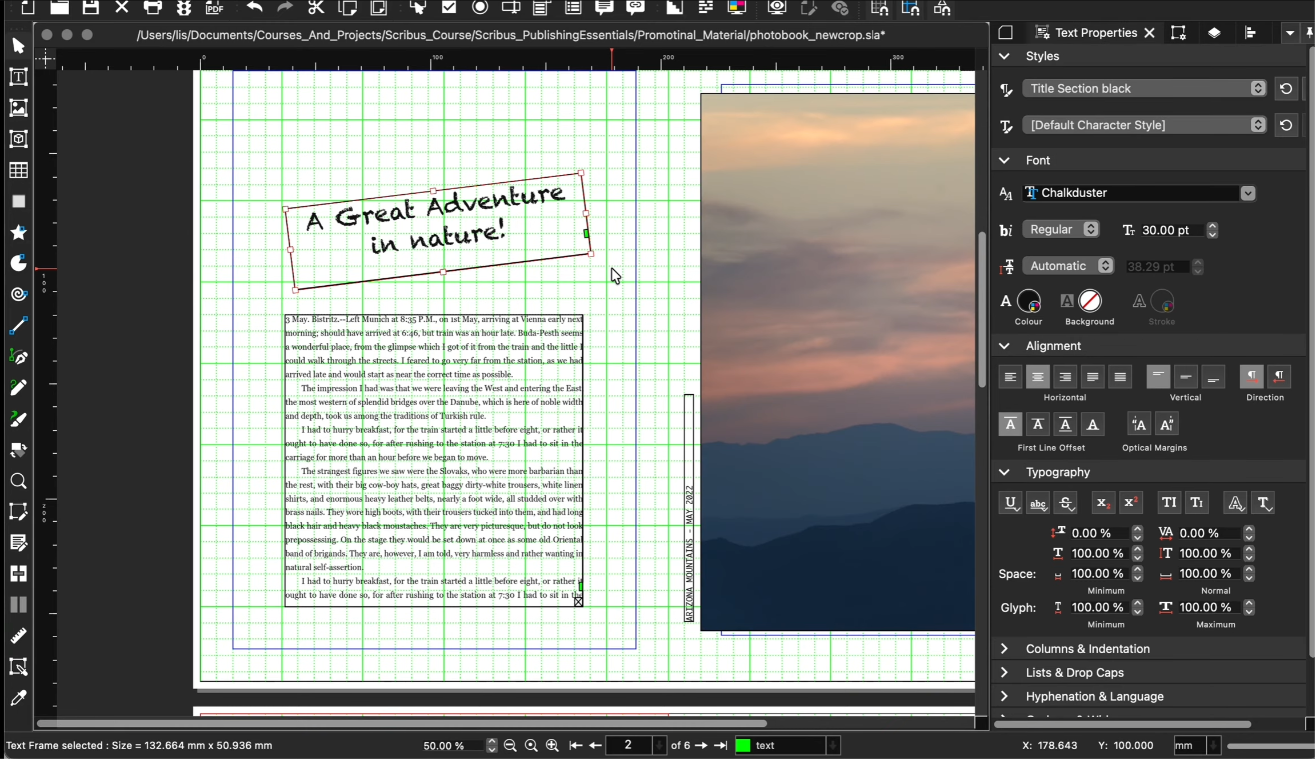
另一个选择是 Scribus。它是免费开源软件,还能直接转换和导入 .pub 文件。它尤其方便的一点是,不需要安装 Publisher 就能迁移内容。它的界面和工作流程需要一些时间适应,不过最终带来的好处或许值得付出这份努力。