Windows 11 KB5127936 重磅更新发布,附离线安装程序(.msu)直接下载链接
Windows 11 KB5127936 正在陆续推出,终于可以自定义上下文菜单了,也就是说,现在你可以选择在任意位置右键单击时显示哪些内容。微软已发布 KB5127936 离线安装程序(.msu)的直接下载链接,但大多数情况下,建议通过 Windows 更新安装。
KB5127936 是可选更新。如果电脑上关闭了“尽快获取最新更新”开关,它就不会自动下载或安装。在搭载 Windows 11 26H2 的电脑上,此更新显示为“2026-10 预览更新 (KB5127936) (26300.9818)”。
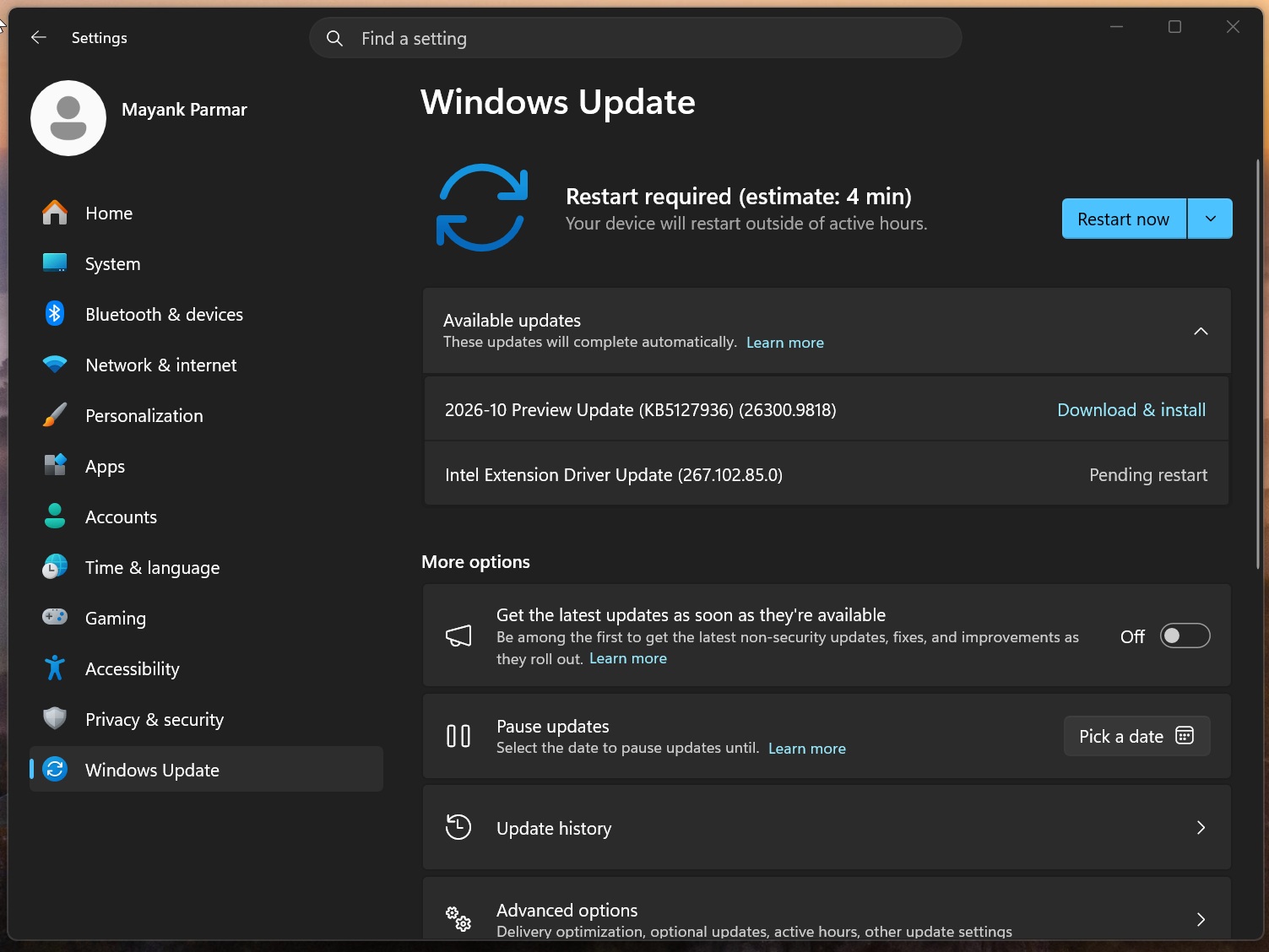
如果你使用的是 25H2 版本,会看到版本号 26200.9818,但 KB 编号不会变。另外,如果你仍在使用 Windows 11 24H2,将无法获得今天的可选更新,也不会再收到后续更新,因为该操作系统版本已于 10 月 13 日终止支持。你可以在设置 > 系统 > 关于中查看 Windows 版本。
注意:如果你不安装今天推出的这类可选更新,也不会错过任何重要内容。
尽管带有“预览”标签(注意,这与 Windows 预览体验计划不同),可选更新仍被视为“正式版质量”。不过你不必急着安装,因为 Windows 11 Build 26300.9818 中包含的所有内容都会在 11 月 10 日随星期二补丁面向所有用户推出。
Windows 11 KB5127936 下载链接
Windows 11 KB5127936 直接下载链接:64 位和 ARM64 | 与其他更新一样,你也可以通过 Microsoft Update Catalog 下载今天更新的离线安装程序,并在一台或多台电脑上安装,无论电脑是否连接互联网。
我个人只建议在 Windows 更新无法正常工作时使用 Update Catalog。
通过 Windows 更新安装时,更新通常不到 2GB;但如果使用 Update Catalog 手动下载离线安装程序,下载的 .msu 安装包可能高达 5GB。以前通过 Update Catalog 下载 Windows 10 更新通常不到 700MB,但微软现在连不受支持的电脑也会捆绑 AI 模型,因此下载体积更大了。
版本号大小操作系统版本架构26300.98185180.8 MBWindows 11 26H2基于 x6426300.98184973.5 MBWindows 11 26H2基于 arm6426200.98185180.8 MBWindows 11 25H2基于 x6426200.98184973.5 MBWindows 11 25H2基于 arm64今天推出的是累积更新,包含此前的所有更改,包括 2026 年 8 月推出的内容。这意味着,如果你跳过或暂停了更新,现在可以恢复更新,一次性获取所有更改。
Windows 11 Build 26300.9818 (26H2) / Build 26200.9818 (25H2) 有哪些新功能?
Windows 11 Build 26300.9818 的更新日志不算长,但我认为其中有不少值得关注的变化。我最喜欢的是现在可以自定义右键菜单。不过,与每月更新一样,这些功能不会一次性全部推出,而是逐步上线。
微软确认,新的上下文菜单也会逐步推出,并非所有电脑都能立即用上。你可以考虑在 Windows 更新页面打开“尽快获取最新更新…”开关,以提高获得新功能的几率。不过,安装今天的更新后,不要指望大多数改进会立刻出现。
1. Windows 11 上下文菜单现在可以自定义
微软此前确认,它认为 Windows 上下文菜单(也就是常说的右键菜单)“杂乱且迟缓”,并承认 Windows 11 没有解决 Windows 10 的上下文菜单问题。事实上,Windows 11 反而让情况更糟,不过现在终于迎来了重大更新。
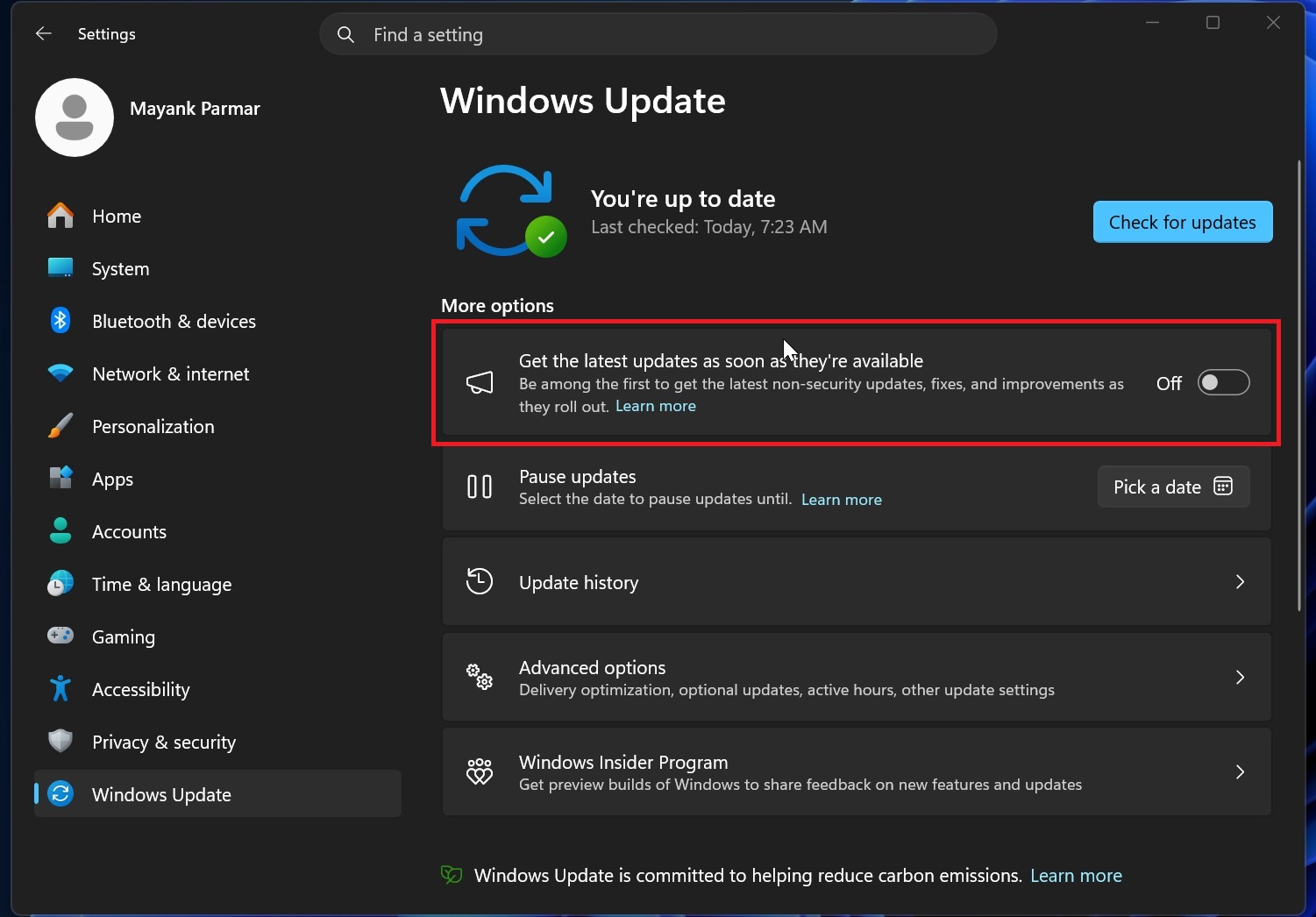
安装 Windows 11 KB5127936 后,你可以选择右键单击文件时显示哪些内容。我安装了今天的更新,然后在“下载”文件夹中右键单击一张图片,发现上下文菜单一打开就清爽了不少:
https://www.windowslatest.com/wp-content/uploads/2026/08/Context-menu-before-and-after-update-comparison.mp4右键菜单中新增了“自定义菜单”选项。单击该选项后,会跳转到Windows 设置 > 个性化中的新页面。
在这里,你可以选择开启或关闭“发送到”“打印”“创建快捷方式”“复制为路径”和“旋转图像”等选项。比如,如果你不想显示“打印”“发送到”“创建快捷方式”或“旋转”选项,可以像我一样将它们关闭:
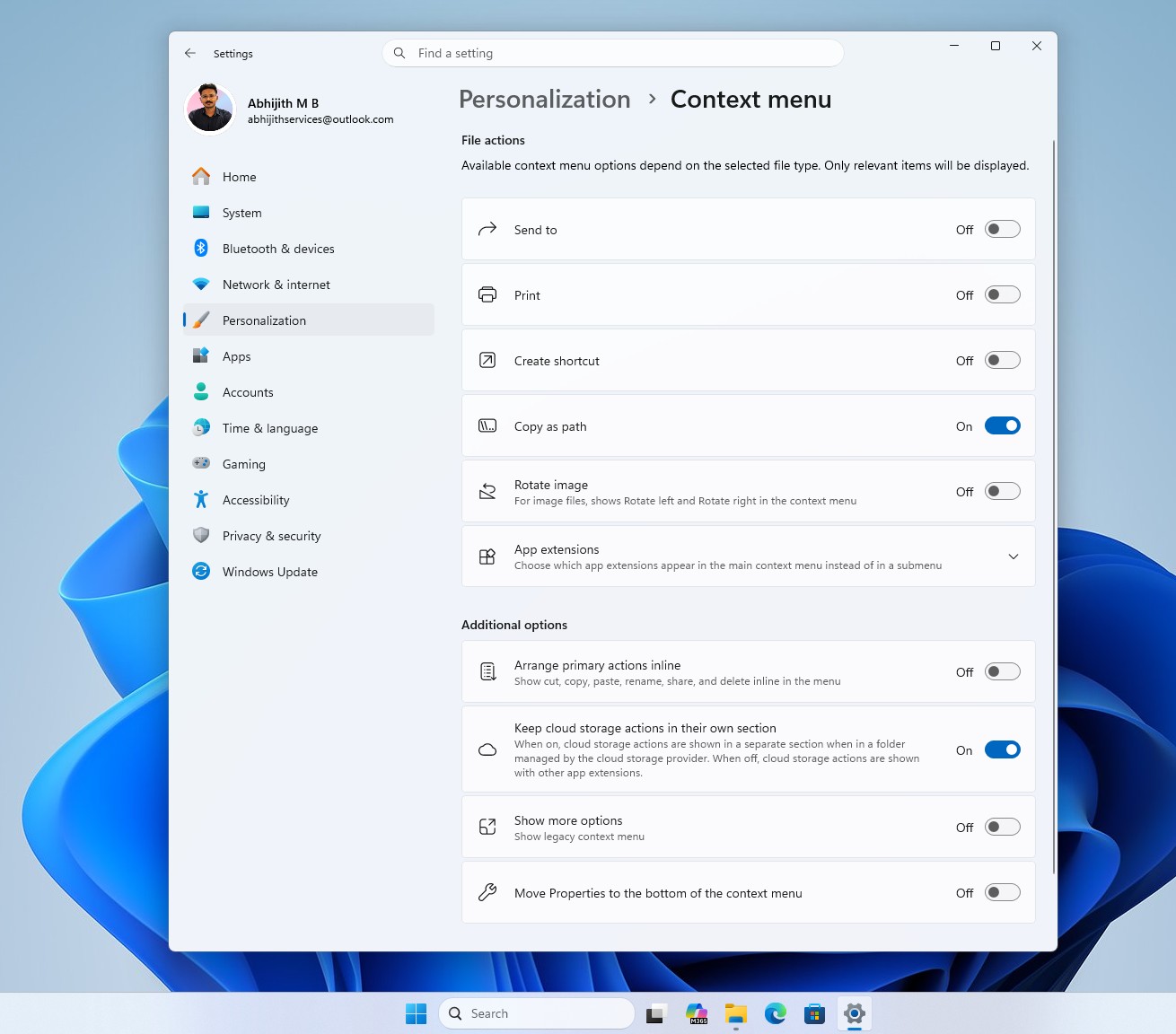
此外,你还可以进行其他自定义设置,例如将“剪切、复制、粘贴、重命名、共享和删除”按钮直接显示在菜单中。这样可能会让上下文菜单变得更宽,但高度也会缩短。最后,你甚至可以启用“传统上下文菜单”,这样无需按住 Shift 再右键单击,它就会直接显示。
仔细看还会发现一个名为“应用扩展”的功能,可以管理“用画图打开”或“用记事本编辑”等扩展。你可以选择右键单击时显示哪些第三方或系统自带应用的选项。任何项目都可以隐藏,包括 .txt 文件的记事本选项:
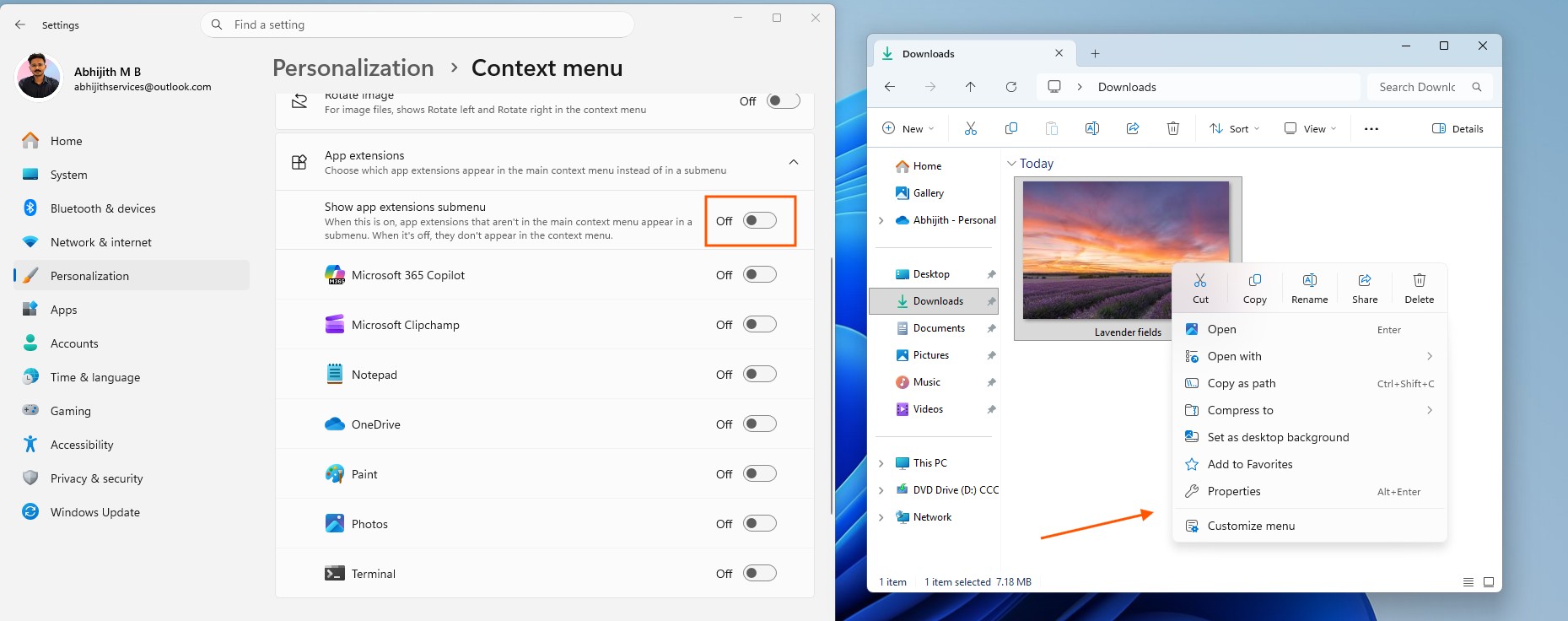
最后,如果你打开“显示应用扩展子菜单”开关,“记事本”“画图”“照片”等扩展以及任何第三方应用,都会显示在名为“应用扩展”的新菜单中。开启该功能后,所有选项都会归入一个新的子菜单,效果如下:
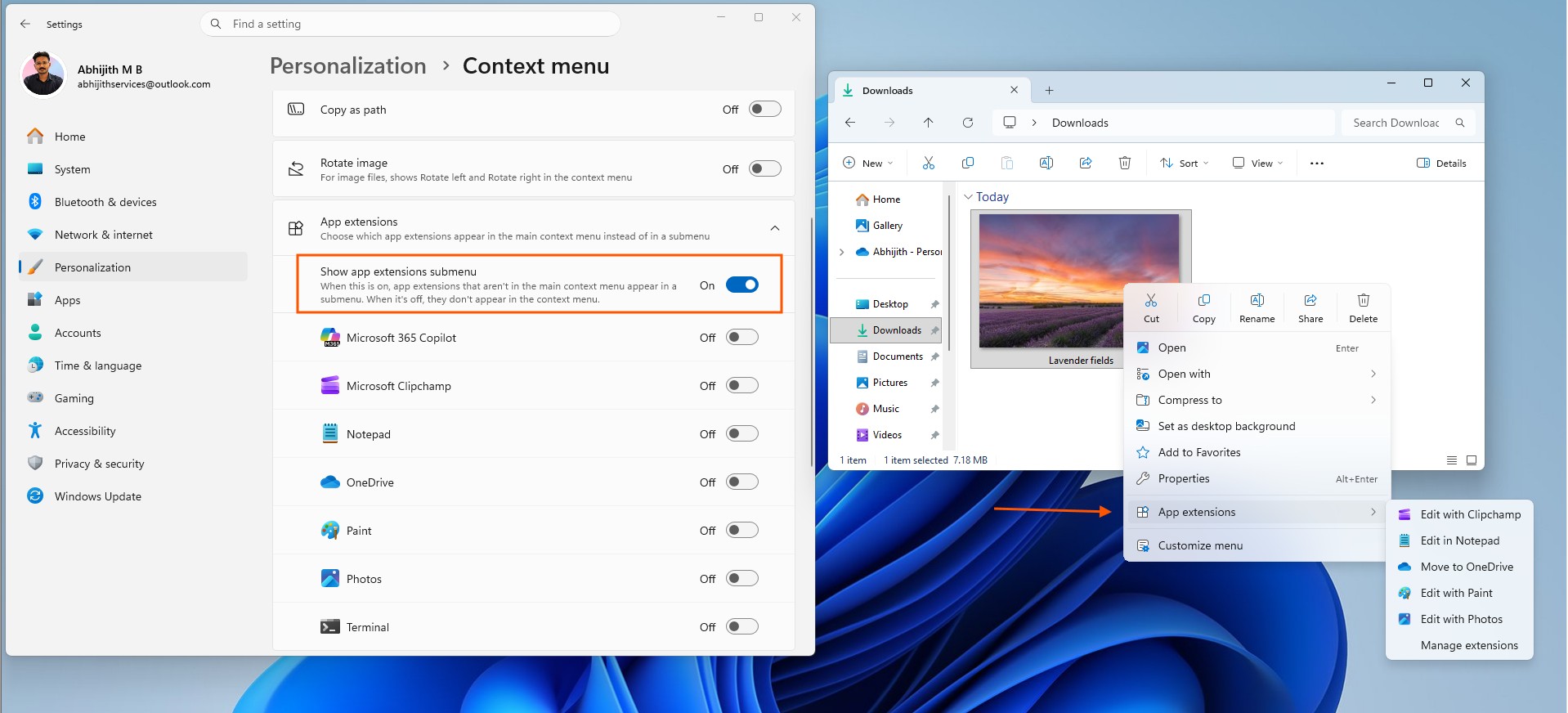 Windows 11 新版上下文菜单中的应用扩展子菜单
这项更改不会影响传统应用,因此右键单击并打开传统菜单后,你仍然可以使用 7-Zip 等应用:
https://www.windowslatest.com/wp-content/uploads/2026/08/Show-more-options-in-new-Context-menu.mp4最后但同样重要的是,安装 Windows 11 KB5127936 后,你还会发现右键菜单的打开速度明显变快了:
https://www.windowslatest.com/wp-content/uploads/2026/08/Windows-10-vs-Windows-11-new-context-menu-speed-comparison.mp4微软告诉 Windows Latest,让 Windows 11 更易于自定义是其首要任务之一,而可自定义的上下文菜单是朝正确方向迈出的一步。不过,今年推出的自定义功能改进不止这一项。
现在,微软也允许用户自定义“开始”菜单并选择要显示的内容。你可以只保留“固定”区域,也可以只显示“所有应用”,完全移除“推荐/最近使用”区域。
2. 文件资源管理器体验持续改进
微软表示,无论你是在特定卷、“此电脑”还是“主页”中发起搜索,搜索结果页面都会变得更加“统一”。无论你从文件资源管理器的哪个位置开始搜索,日期、位置或名称等信息都会以更合理的布局显示。与现在相比,页面看起来也不那么杂乱了。
另一个值得关注的改进与键盘上的波浪号键(~)有关。这个按键在 Windows 中过去没什么用处。现在安装 Windows 11 KB5127936 后,你可以打开文件资源管理器,单击地址栏,然后输入 ~,前往个人资料文件夹或其子文件夹,包括众所周知的 AppData 文件夹。
也就是说,现在你可以在文件资源管理器或 Windows“运行”中输入 ~\AppData,快速打开该位置。最后,今天的更新开始为文件资源管理器中的“文件夹选项”对话框推出深色模式支持!
不过,目前还没有看到采用 WinUI 和深色模式的现代属性页相关迹象,该功能似乎仍在开发中。
3. Windows 新增恢复选项陆续推出
Windows 11 更新有时会出现问题,但我并不一定要把责任归咎于微软,因为 HP、戴尔等合作伙伴也可能导致意外问题。
微软表示正在确保 Windows 11 驱动程序不会影响使用体验,同时也在准备新的恢复选项,让你在出现问题时能更好地掌控硬件。
安装 Windows 11 KB5127936 后,WinRE 可以自动使用操作系统中保存的一个符合条件的 Wi-Fi 配置文件,并尝试从微软服务器下载系统副本来修复 Windows。也就是说,Windows 现在可以尝试自行恢复,而不必等你手动操作。该功能默认启用。当然,通过云端或“快速计算机恢复”进行 WinRE 恢复,不会删除你的个人文件、文件夹或设置。
此外还有一项名为“云端重建”的新恢复功能,可以使用 Windows 更新直接下载的 Windows 映像文件(.ISO)和驱动程序重新安装 Windows 11。即使 Windows 本身无法重启,这项功能也能使用。启用后,你不再需要 USB 介质,也无需自行准备 Windows 恢复驱动器或映像。
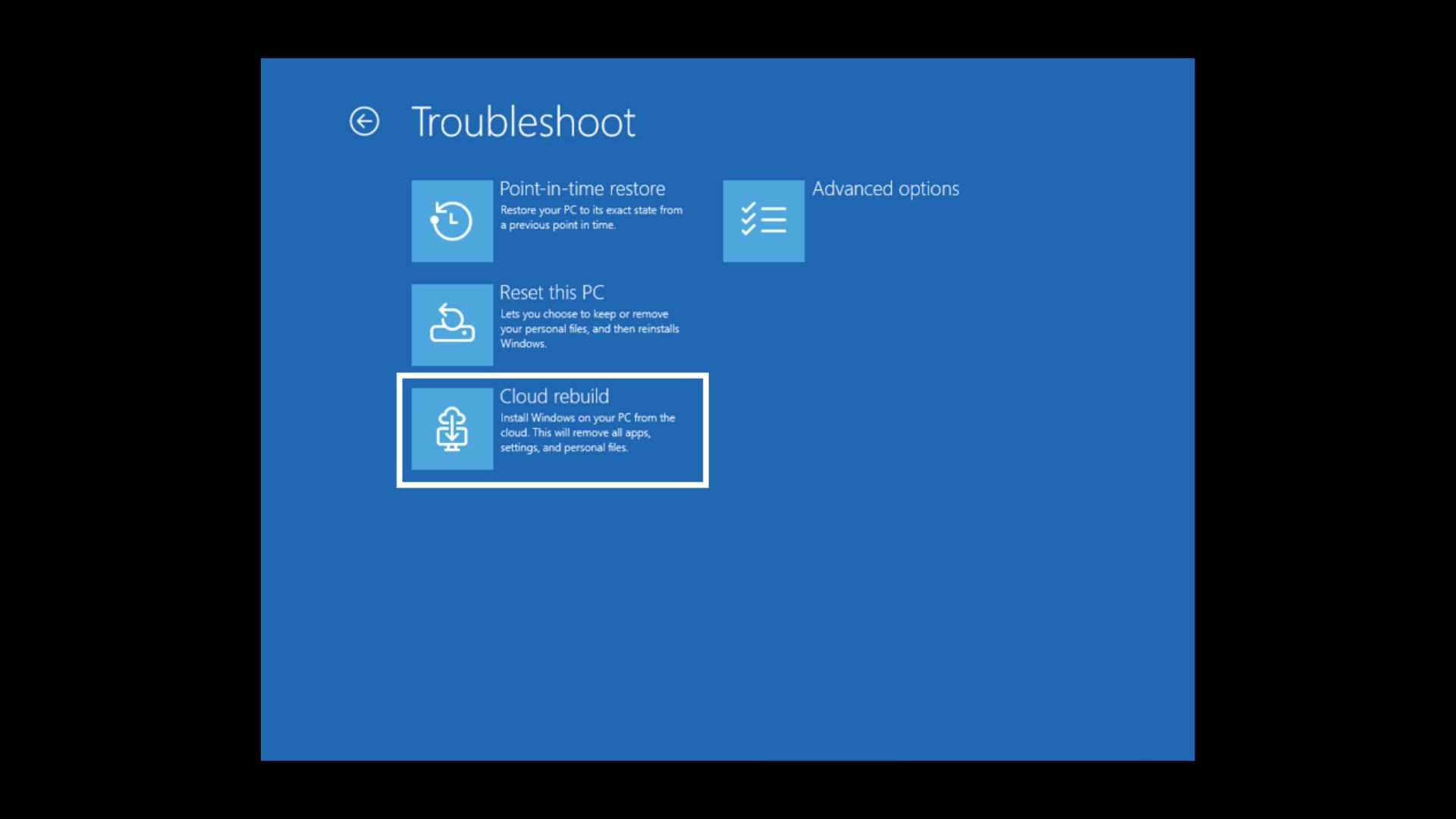 Windows 恢复环境 (WinRE) 中新增的云端重建选项。来源:微软
你可以在设置 > 系统 > 恢复中启用“云端重建”。
最后,如果你使用了某种恢复选项,而且恢复成功,现在启动进入桌面后会看到实际恢复情况的摘要。例如,当电脑无法启动时,Windows 可以说明成功恢复了哪些应用和设置。
4. 符合条件的电脑现在默认启用内存完整性
内存完整性也称为虚拟机监控程序保护的代码完整性(HVCI)。安装 Windows 11 KB5127936 或任何后续更新后,该功能现在会在符合条件的电脑上默认启用,其中也包括 2026 年 11 月的星期二补丁强制更新。
内存完整性是一项安全功能,它会执行代码完整性检查,而不是盲目信任 Windows 内核,并可验证系统内存中运行的是否只有受信任的二进制文件或驱动程序。
无论从理论还是实际情况来看,内存完整性都有望阻止包括 Rootkit 在内的恶意代码访问高权限进程。不过,由于它会带来较大的处理开销,也有人担心会影响性能。
HVCI 使用“虚拟化层”,内核模式驱动程序的调用都会经过该层。此前有报告称,启用后 FPS 可能下降 5% 至 15%,但微软近年来从未公布过具体数据。
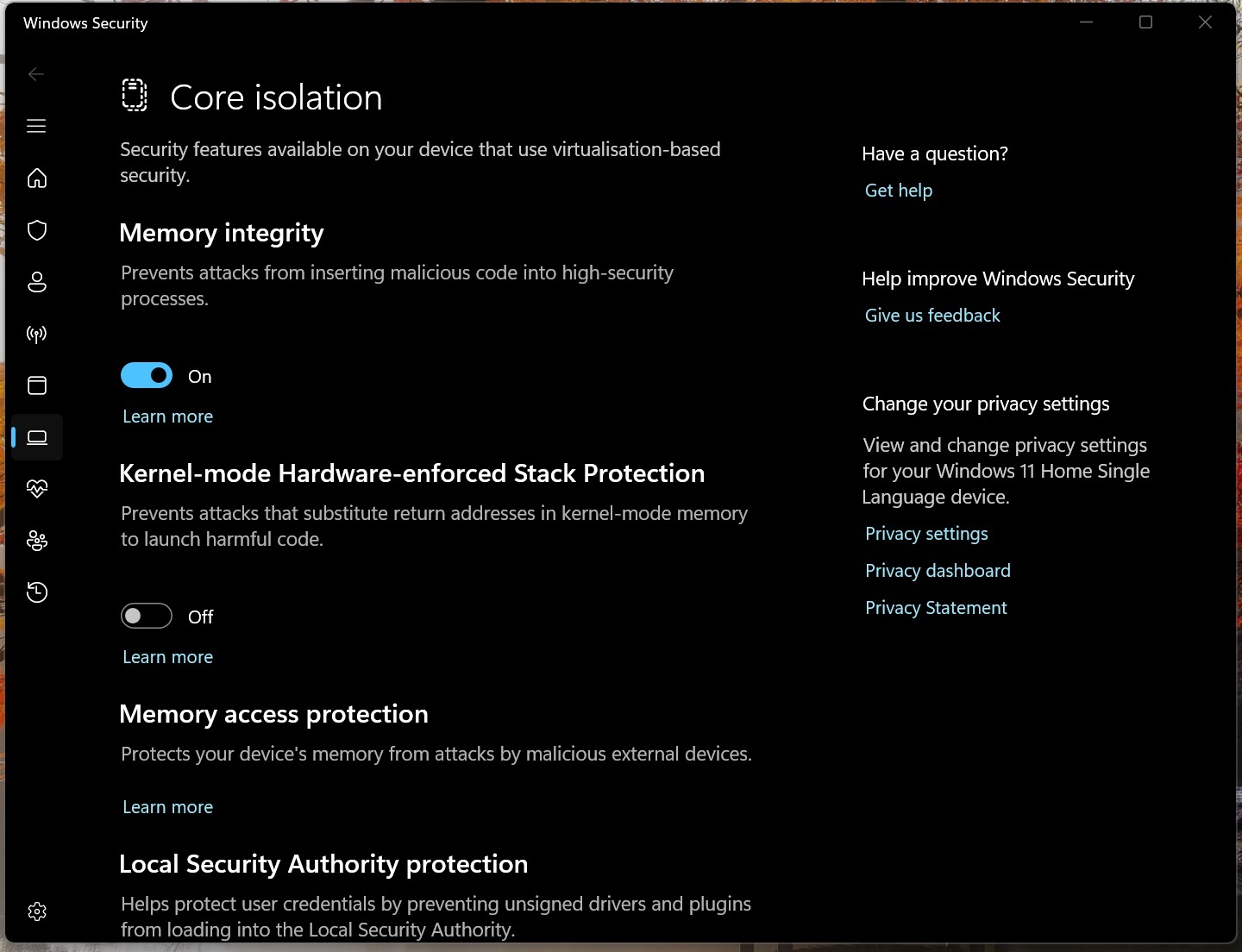
如果你觉得 Windows 运行速度比平时慢,或者 FPS 下降,可以尝试在Windows 安全中心 > 设备安全性 > 核心隔离中将其关闭:
5. Windows 开始测试加快已运行应用的启动速度,首先支持 Microsoft Edge
安装 Windows 11 KB5127936 后你会发现,如果 Microsoft Edge 已在后台运行,它几乎可以瞬间启动。只要你打开并关闭过 Edge,它就会继续在后台运行。不过,这项名为“加速应用启动”的功能很快就会支持 Edge 以外的应用。
目前,如果你启动的应用已经在后台运行,Windows 会为它启动另一个进程。该进程会发现应用已经在运行,于是将启动请求传递给现有实例,然后自行关闭。但如果应用启用了加速启动,Windows 就会直接将启动请求发送给现有实例,无需创建临时进程,从而缩短启动时间。
以下是我们在已安装该更新的电脑上进行的前后对比测试:
https://www.windowslatest.com/wp-content/uploads/2026/10/Before-and-After-accelerated-app-launch-for-Edge-in-Windows-11.mp4目前只有 Edge 支持该功能,但开发者现在可以更新应用以添加支持。如果 Firefox、Chrome 或 Spotify 等更多应用也能支持这项功能,我不会感到意外。
Windows 11 今天推出的其他改进
最后,微软表示已修复多个重大问题。根据我们的测试,以下是 Windows 11 KB5127936(Build 26300.9818)带来的所有其他改进:
- 现在可以通过游戏任务视图中显示的新导航栏退出 Xbox 模式。
- Windows 设置主页新增了“设备信息”卡片。此前该功能仅限美国用户使用,现在已面向所有地区开放。
- 如果你使用“开始”菜单中的手机连接面板,现在可以将鼠标悬停在“最近”区域的消息或提醒上,快速预览其内容。你可以在手机连接应用 > 设置 > “开始”菜单个性化设置中开启或关闭此功能。
- 将鼠标悬停在任务栏图标上时,你会发现 Windows 对应用窗口预览加入了更流畅的动画效果。
- 放大镜功能继续改进。根据我的测试,有两项值得关注的变化。首先,新增了对比度主题开关,放大屏幕时可以减少眩光,但不会改变颜色。其次,如果连接了多台显示器,现在可以分别设置每台显示器的缩放级别。需要在设置 > 辅助功能 > 放大镜中启用此功能。
- 如果你使用实时字幕,现在会看到一个新的“包含屏幕阅读器音频”开关,但该功能默认关闭。你需要在设置 > 辅助功能 > 字幕中将其开启。
- 如果启用了现代待机,你会发现恢复运行更加可靠,“即时唤醒”的表现也更好。
- 微软现在开始支持 Wi-Fi 和以太网网络接口使用 IPv6 CLAT。
微软表示,目前没有发现已知问题。如前所述,如果你决定跳过今天的可选更新,等到 11 月 10 日今年倒数第二次星期二补丁推出时,就能获得所有更新内容。