实测:Windows 11新增第二任务栏,效果出乎意料地好
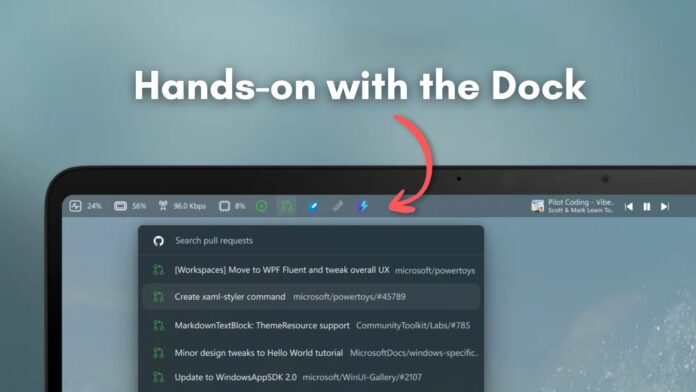 Testing the Command Palette Dock feature in PowerToys 0.98 update
 2026年,微软可能是备受批评的公司之一,原因在于它对人工智能的猛力推动以及当前Windows 11的状态。但同时,它也开发出了任何操作系统上都能安装的最佳工具之一,当然,我说的是PowerToys。
在最新的PowerToys更新(版本0.98)中,微软推出了新的命令面板Dock,立刻引起了我的注意。
命令面板本身已经是PowerToys中最实用的工具之一,将它变成能钉在屏幕上的工具,潜在地改变了你与Windows的交互方式,而且是积极的改变。
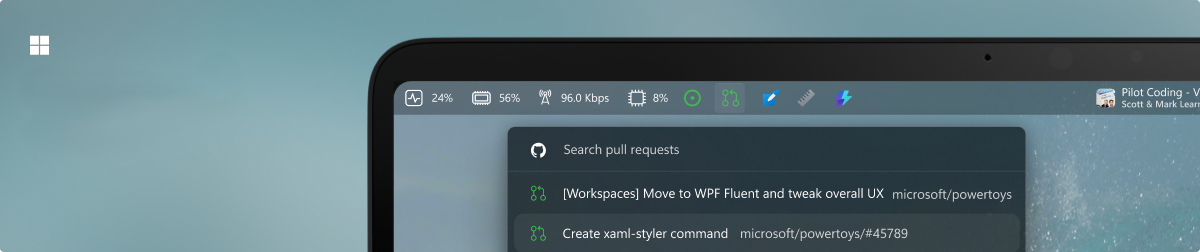 微软PowerToys命令面板Dock。来源:Microsoft
于是我亲自体验了新的命令面板Dock,看看它是那种用一次就忘的功能,还是能真正替代我日常工作流程中的部分环节。
什么是新的命令面板Dock?
背景介绍,命令面板是微软PowerToys中的快速访问启动器,让你在一个搜索框里运行系统命令、打开应用和触发工具,类似macOS上的Spotlight。
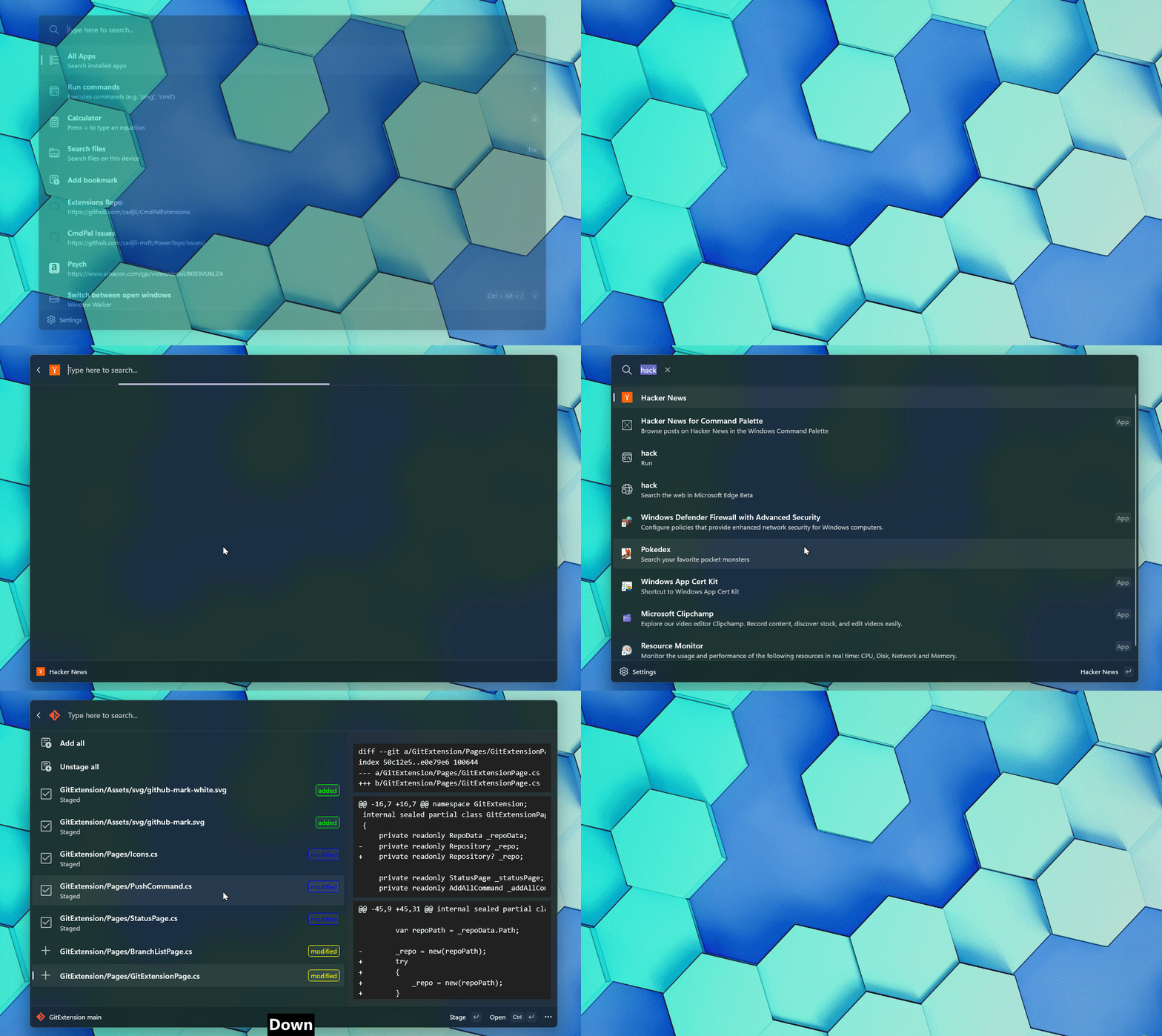 命令面板演示。来源:Microsoft
正如你所知,PowerToys是一个开源项目,带有大量“增强和定制”Windows的工具。你可以在PowerToys的GitHub仓库里随时跟踪最新功能、更新及开发团队的工作进展。
 微软PowerToys。来源:Microsoft
说到更新,2026年3月的0.98版PowerToys带来了许多新功能,包括命令面板Dock、全新的键盘管理器,对CursorWrap和ZoomIt(屏幕缩放、标注和录制工具)的改进,还有其他一些实用工具。
不过,最受欢迎的还是命令面板Dock,主要因为它可以钉在屏幕的任意边缘,这一点Windows 11任务栏做不到,而且它还很像macOS的菜单栏。
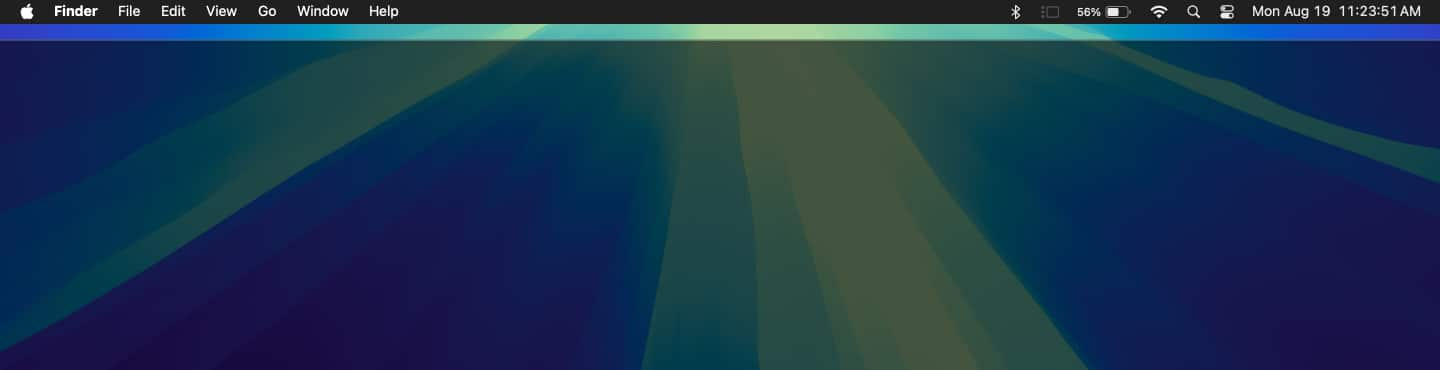 macOS菜单栏。来源:igeeksblog
命令面板Dock是一个可选工具,你可以钉在屏幕边缘,查看CPU使用率、内存使用情况,还能钉上任何你想快速访问的命令。
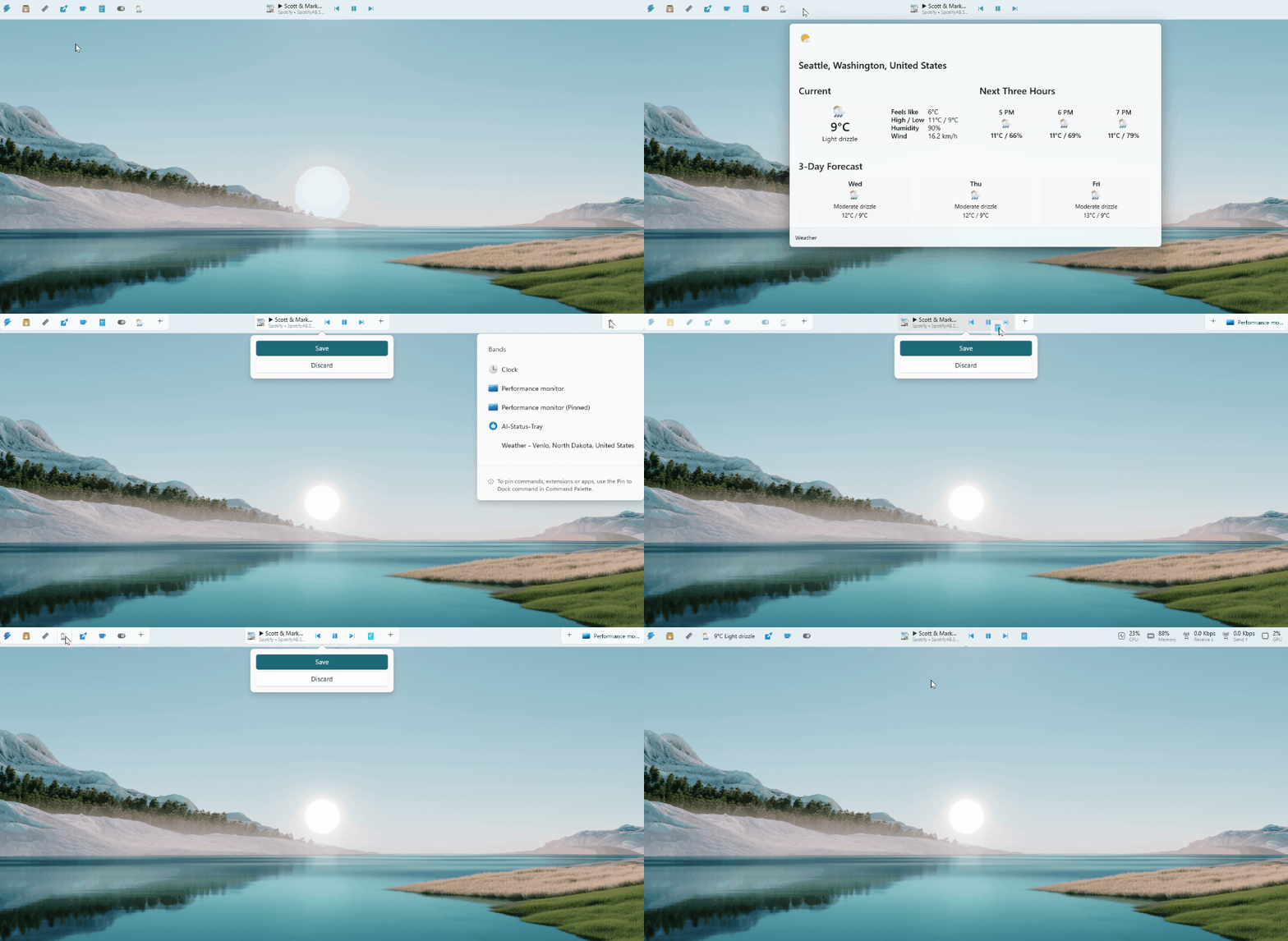 命令面板Dock演示。来源:Microsoft
如何在PowerToys中启用命令面板Dock
如果你还没安装PowerToys,可以从微软商店、GitHub或用Winget获取。安装包大小约为377MB。
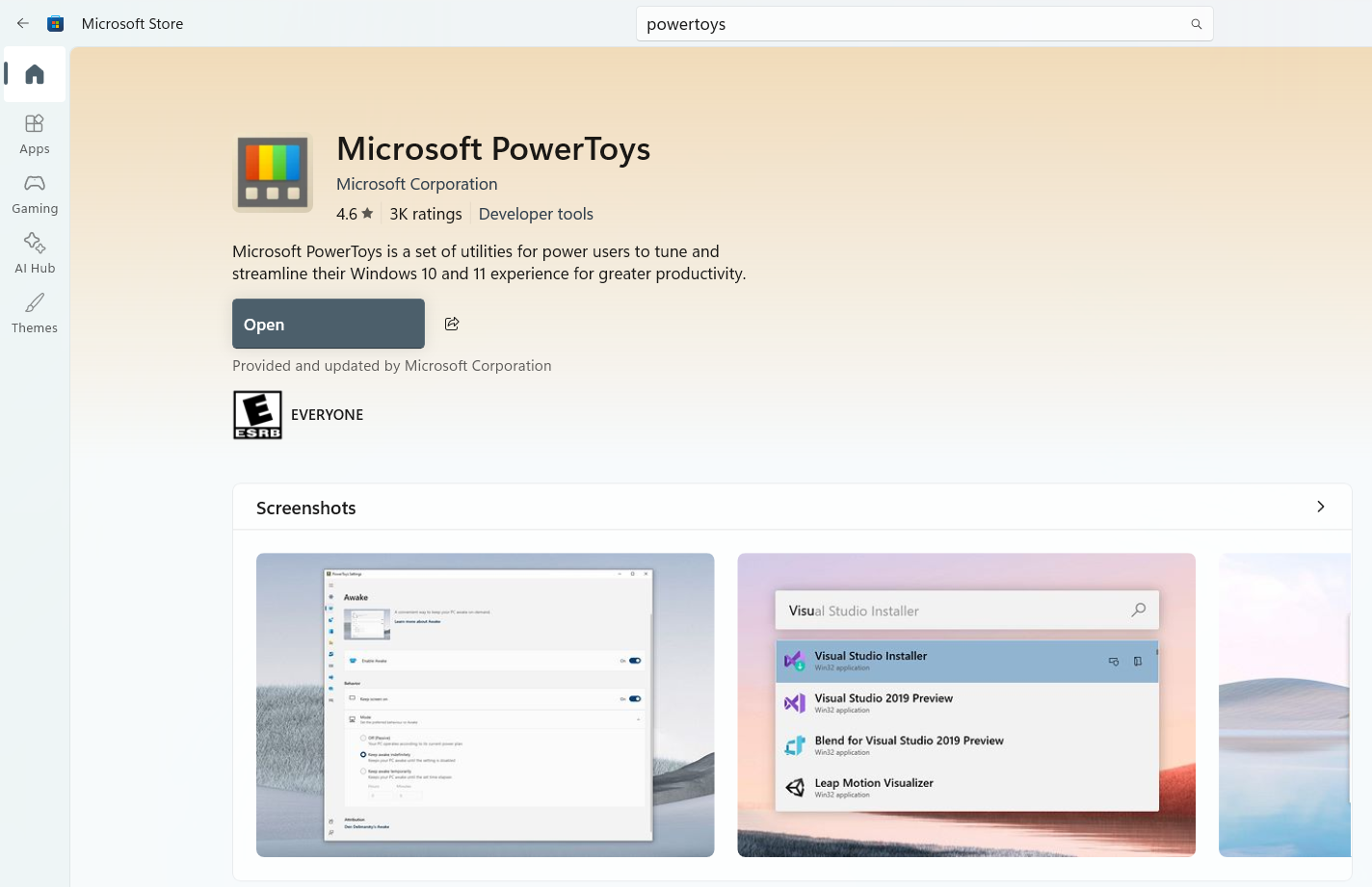 微软商店中的PowerToys
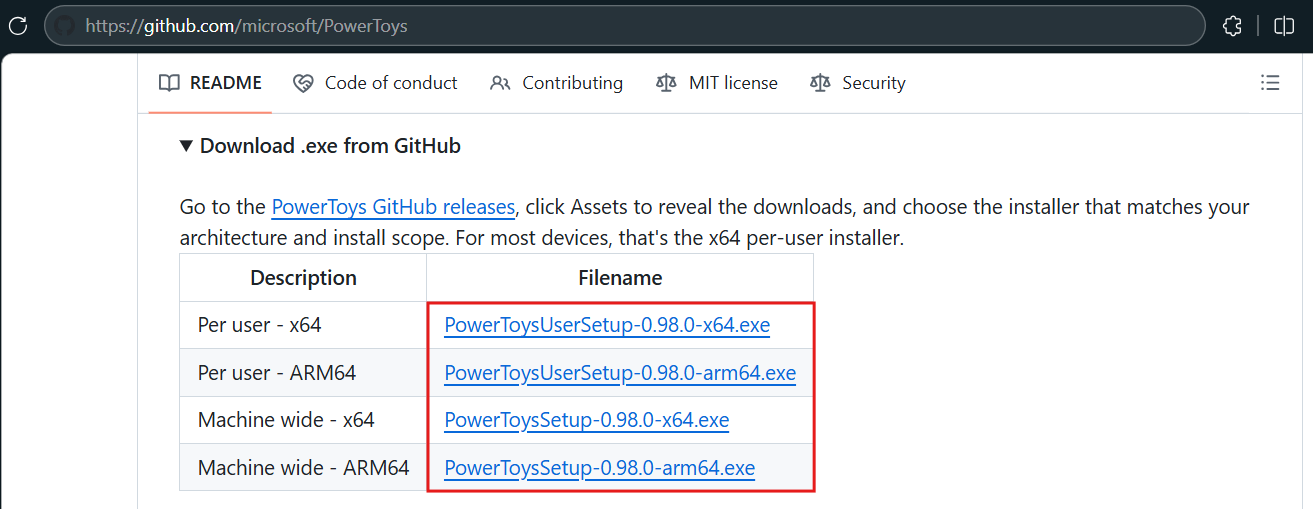 从GitHub下载PowerToys
使用WinGet安装PowerToys,打开命令行或PowerShell,运行以下命令:
winget install Microsoft.PowerToys
启用命令面板Dock,打开PowerToys,左侧点击系统工具,再点击命令面板,右侧点击命令面板的设置。
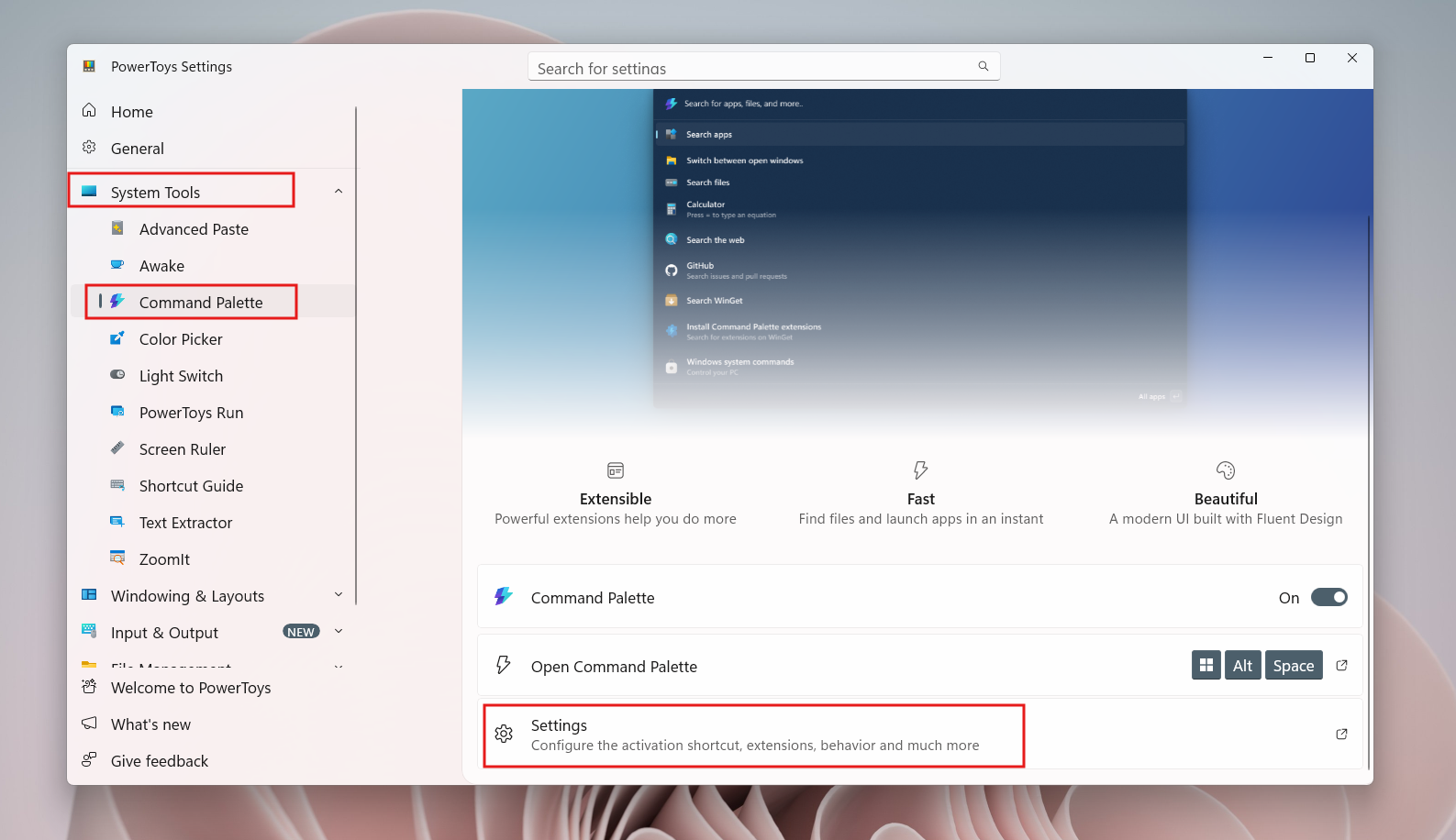 如何在PowerToys中开启命令面板Dock
在命令面板设置页,找到Dock(预览),选择它并开启启用Dock开关。
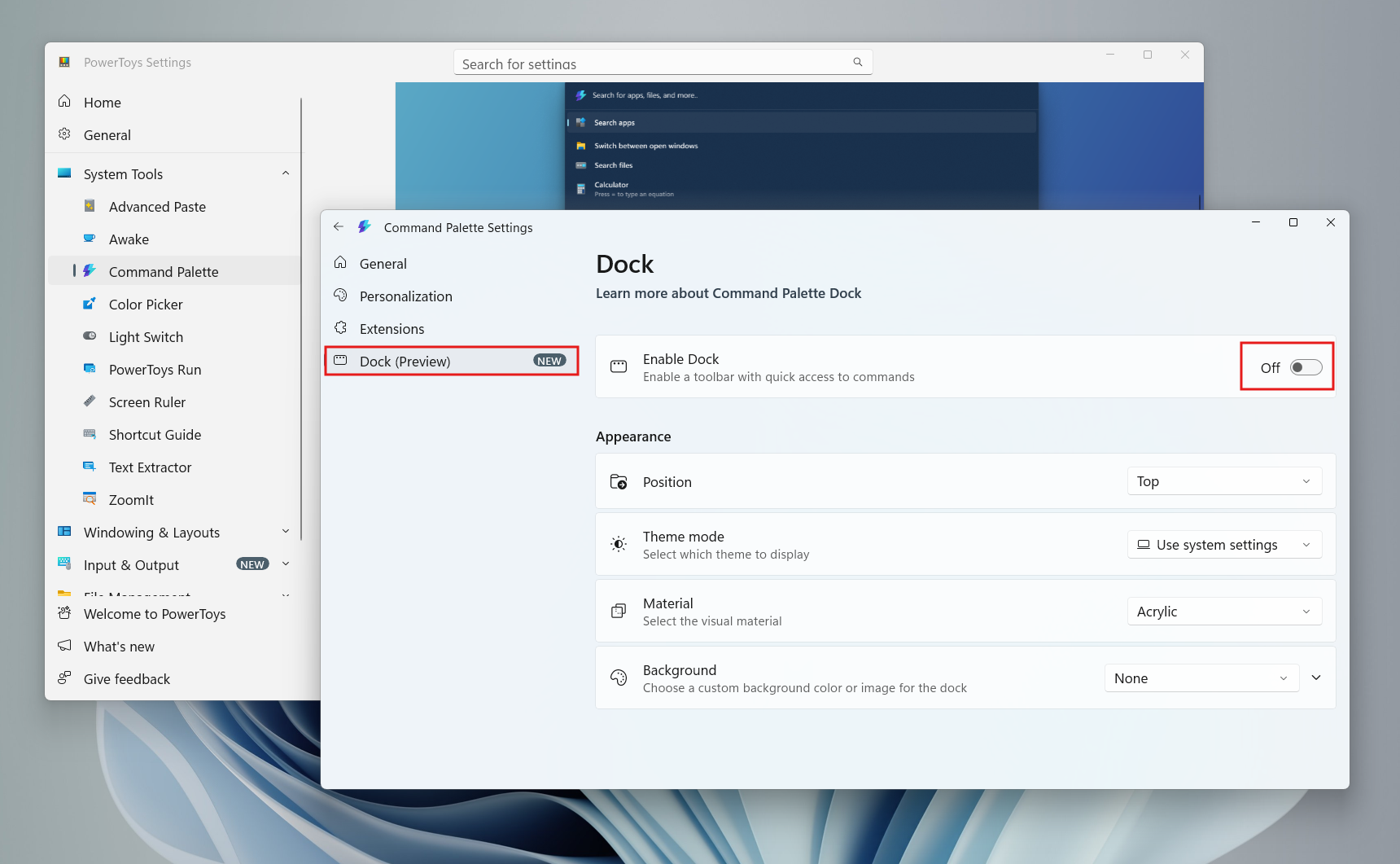 在命令面板设置中开启Dock
Dock会立即出现在屏幕顶端。就这样,无需重启。
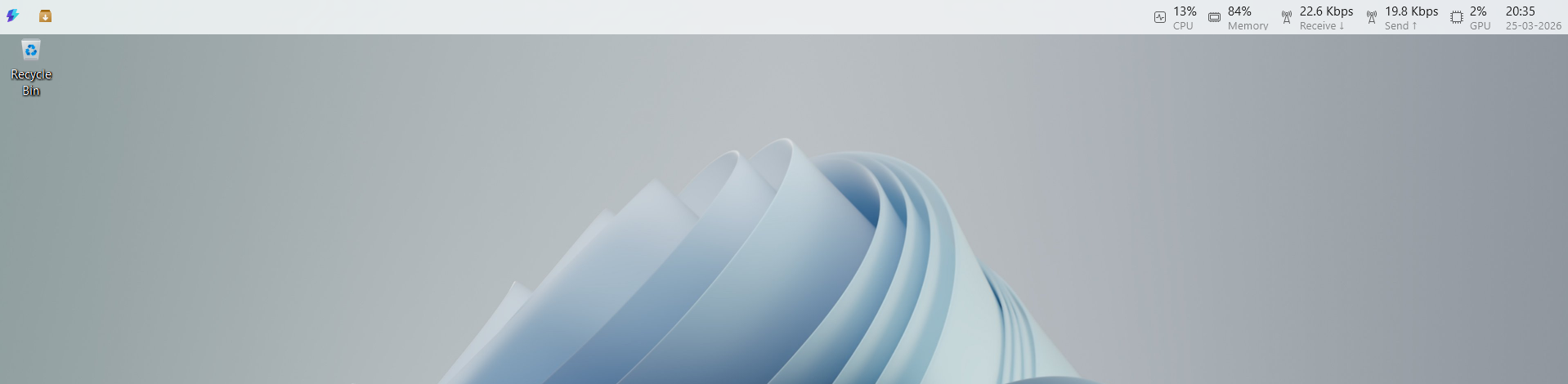 命令面板Dock默认界面
说到Dock页面,我们来看看几个自定义选项。你可以将默认Dock位置从顶部改为左、右或底部,这是目前Windows 11任务栏不支持的。
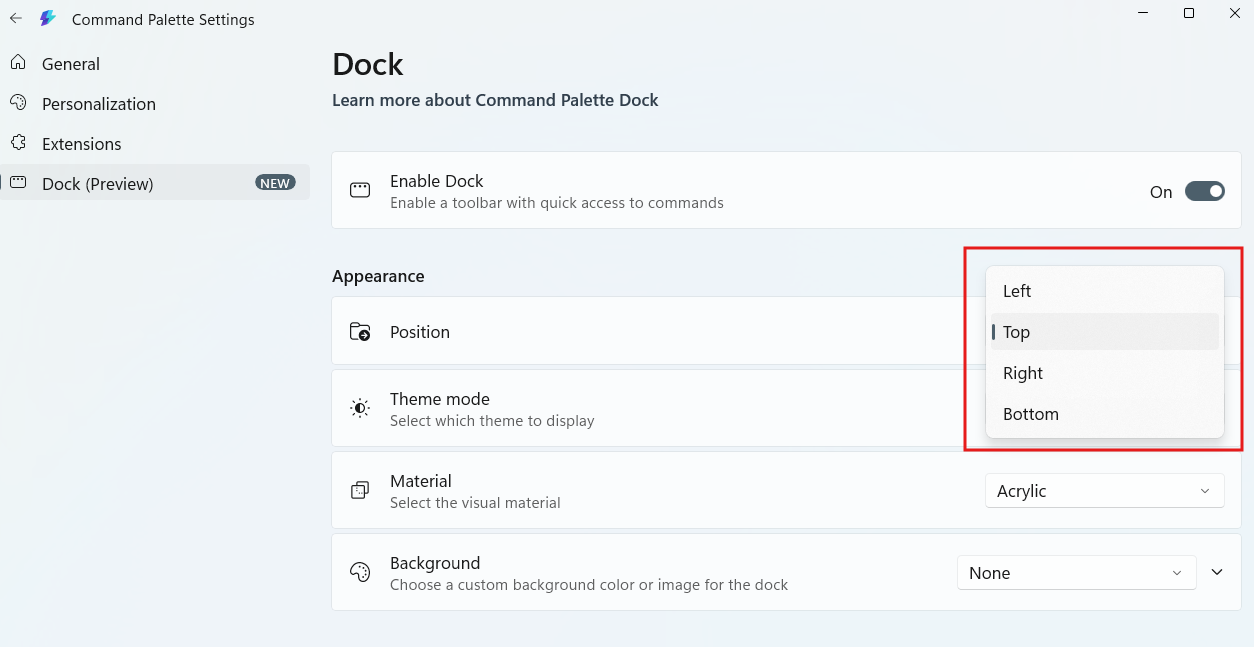 更改命令面板Dock位置
我觉得Dock放在屏幕顶部是最美观的。而且你可能听说Windows 11任务栏也正在支持更改任务栏位置。
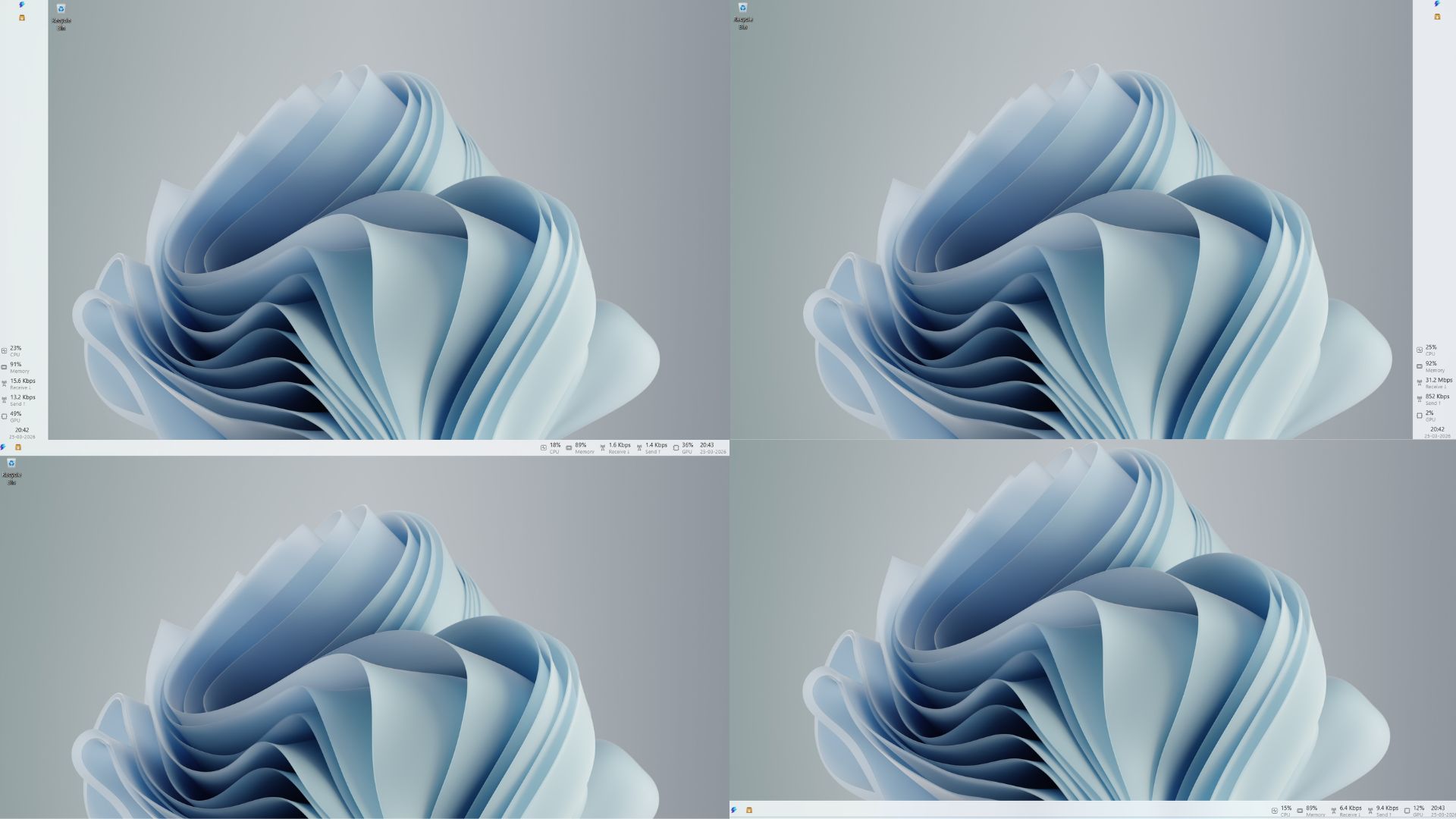 命令面板Dock在不同位置的效果
你还可以切换Dock的浅色和深色主题,甚至可以从默认的Acrylic效果改成透明效果。为了更配合壁纸,还能自定义背景和颜色,甚至可以添加图片作为背景。
https://www.windowslatest.com/wp-content/uploads/2026/03/Customization-options-in-the-Command-Palette-Dock.mp4对默认命令面板Dock的第一印象
Dock里微软已经钉上了几个实用项目,让你感受它的潜力,说实话,这是个很聪明的默认设置。
左侧你会首先看到一个快捷方式,打开命令面板本身。点击它会弹出熟悉的搜索界面,你可以输入命令、启动应用或执行快速操作。
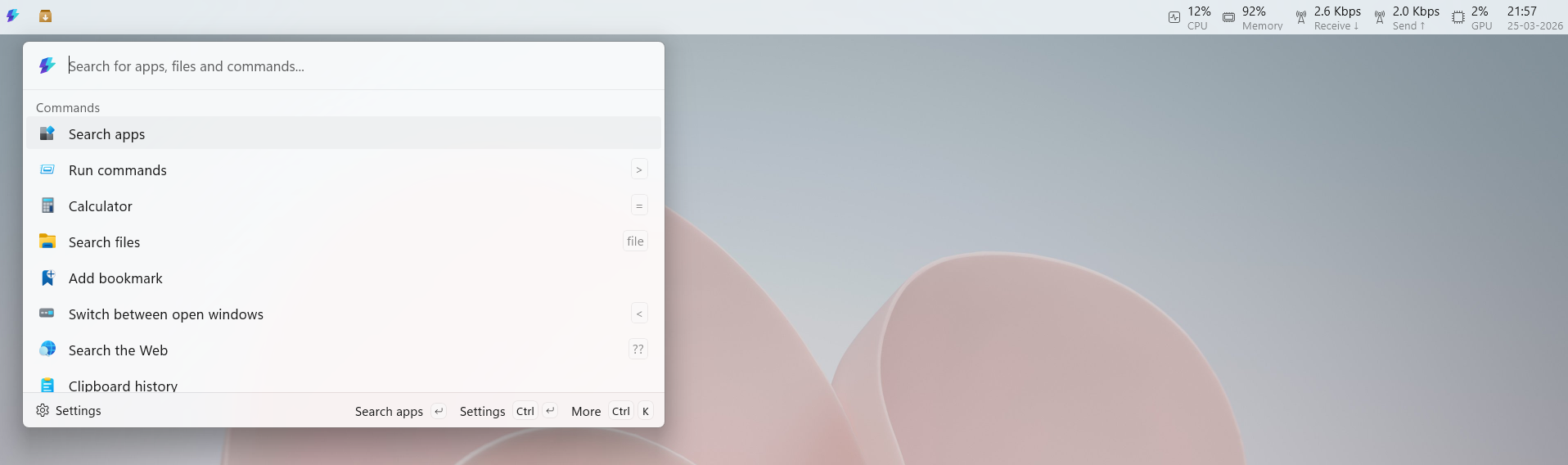 Dock中的命令面板
比如你可以输入“任务管理器”、“PowerShell”,甚至做快速计算如“125*8”,立刻得到结果。
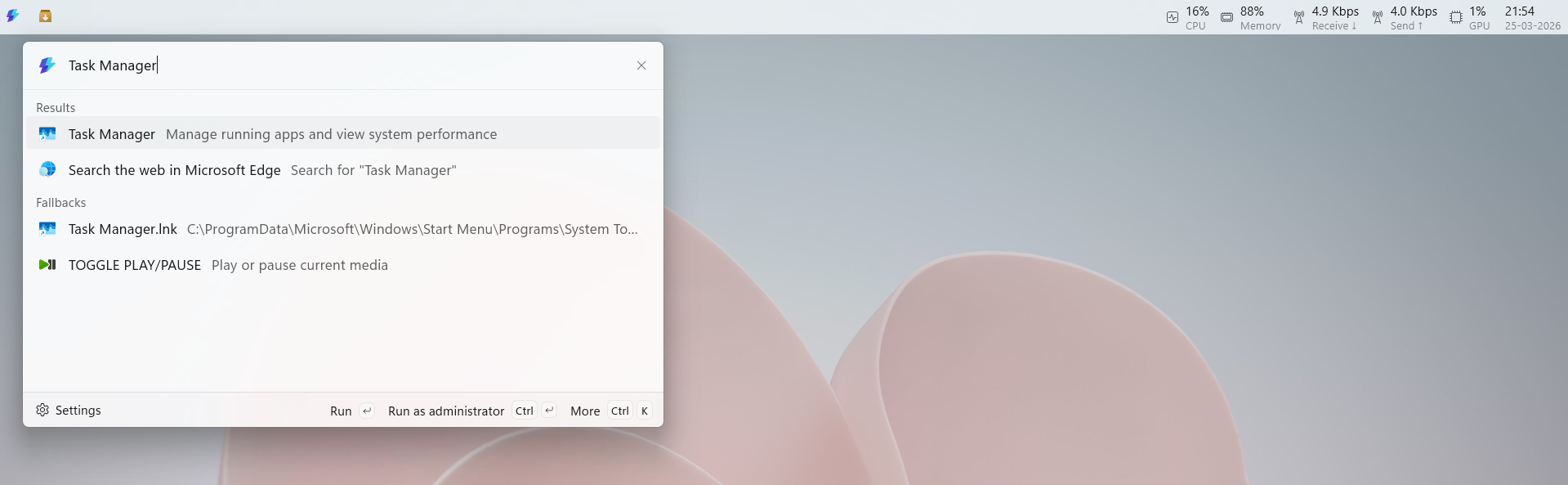
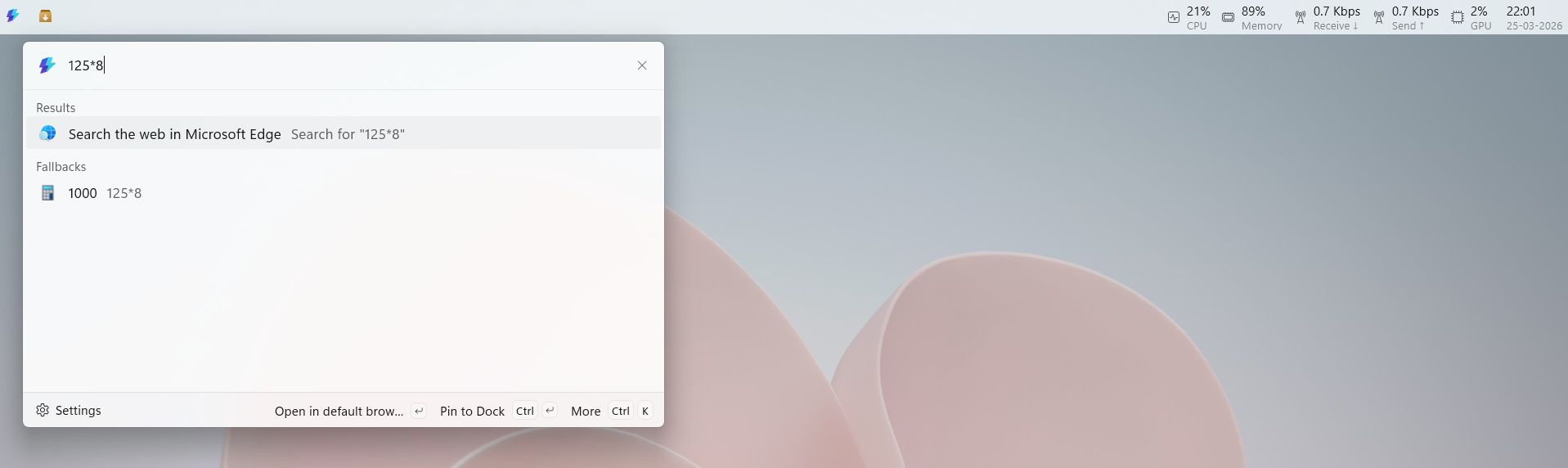
如果你熟悉Win + Alt + Space唤出的命令面板,这里会让你感觉就像用了升级版的Windows搜索。
紧挨着的是WinGet集成,如果你没用过会觉得特别实用。你不用输入终端命令,而是有个界面可以搜索和安装应用。比如你输入“vscode”或“powertoys”,它会显示包的描述、版本甚至直接链接仓库。这基本就是无命令行的WinGet,更方便易用。
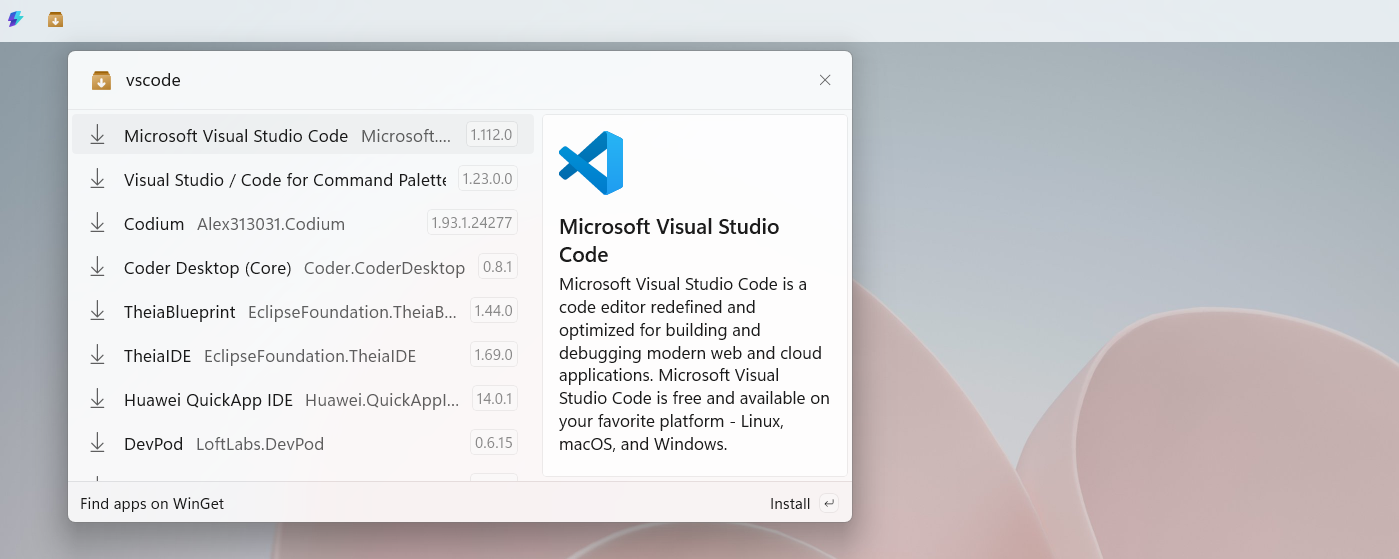 在命令面板Dock中使用WinGet
再来看Dock的右侧,你会看到CPU、GPU、内存和网络的实时系统状态。一开始像是简单的显示工具,实际上它是交互式的。
 命令面板Dock中的实时系统状态
点开其中任意一项,弹出带动画的实时使用图表,还能直接跳转到任务管理器查看详细信息。我常常出于好奇去看任务管理器,用它放在屏幕顶端真的很方便。
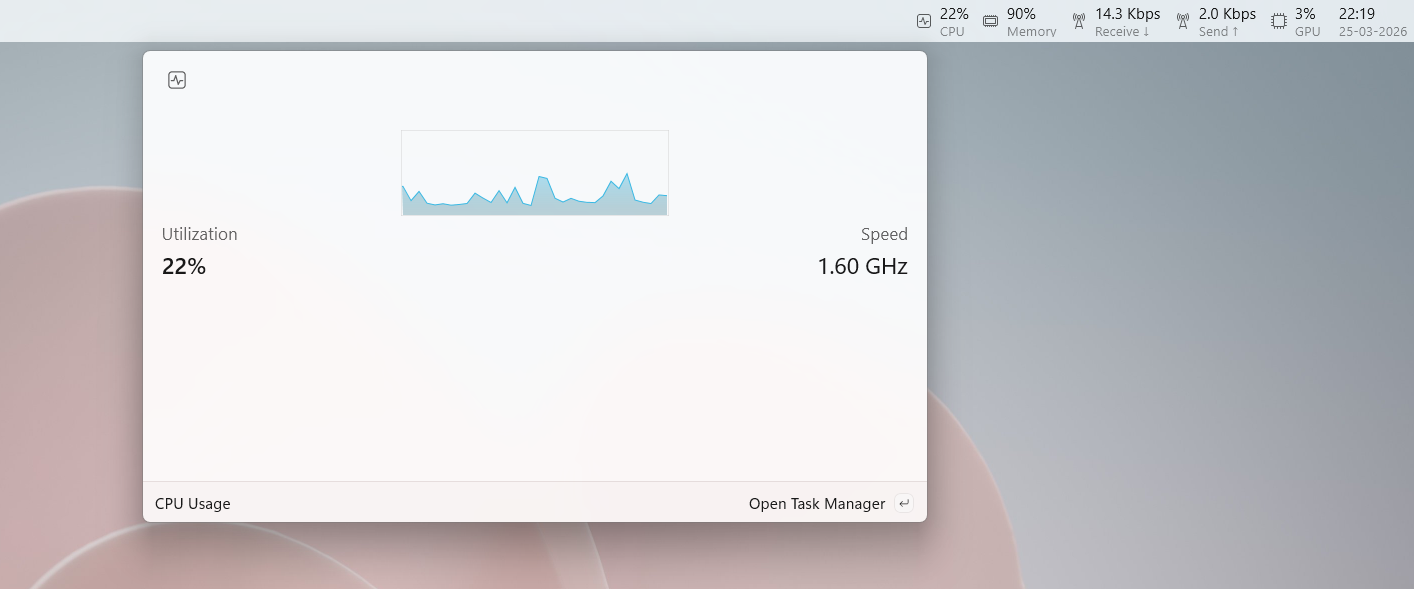 命令面板Dock显示的CPU使用迷你视图
最右边是时钟和日期,且支持复制到剪贴板。
这只是个简单的默认布局,更多功能取决于你怎么自定义Dock。
向命令面板Dock添加内置扩展
开始自定义Dock后,它才真正有意义。步骤很简单。按Win + Alt + Space打开命令面板,搜索想要的内容,然后按Ctrl + K >钉到Dock,或者用“更多”菜单钉上去。
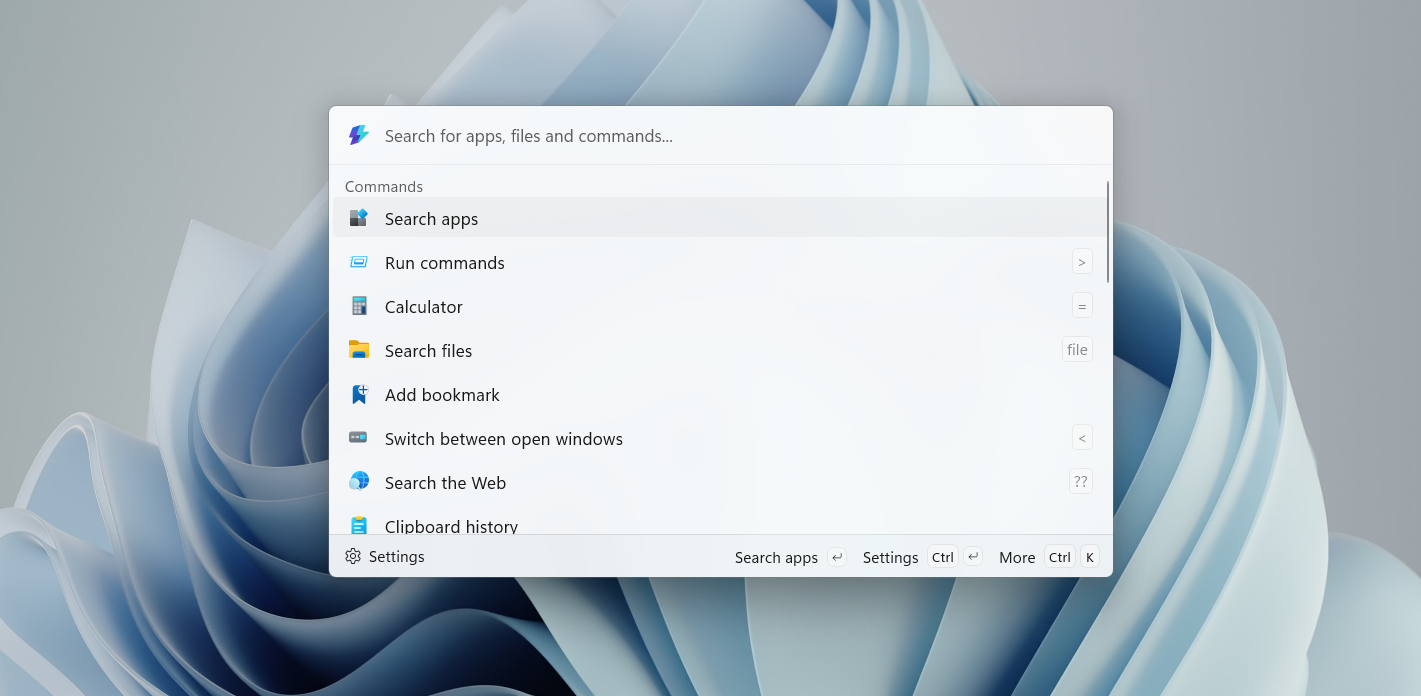 你可以把命令面板里的所有内置扩展钉到Dock
我先添加了几个日常用到的,明显的选择是剪贴板历史,然后是搜索文件,因为我总有大量文件要管理。
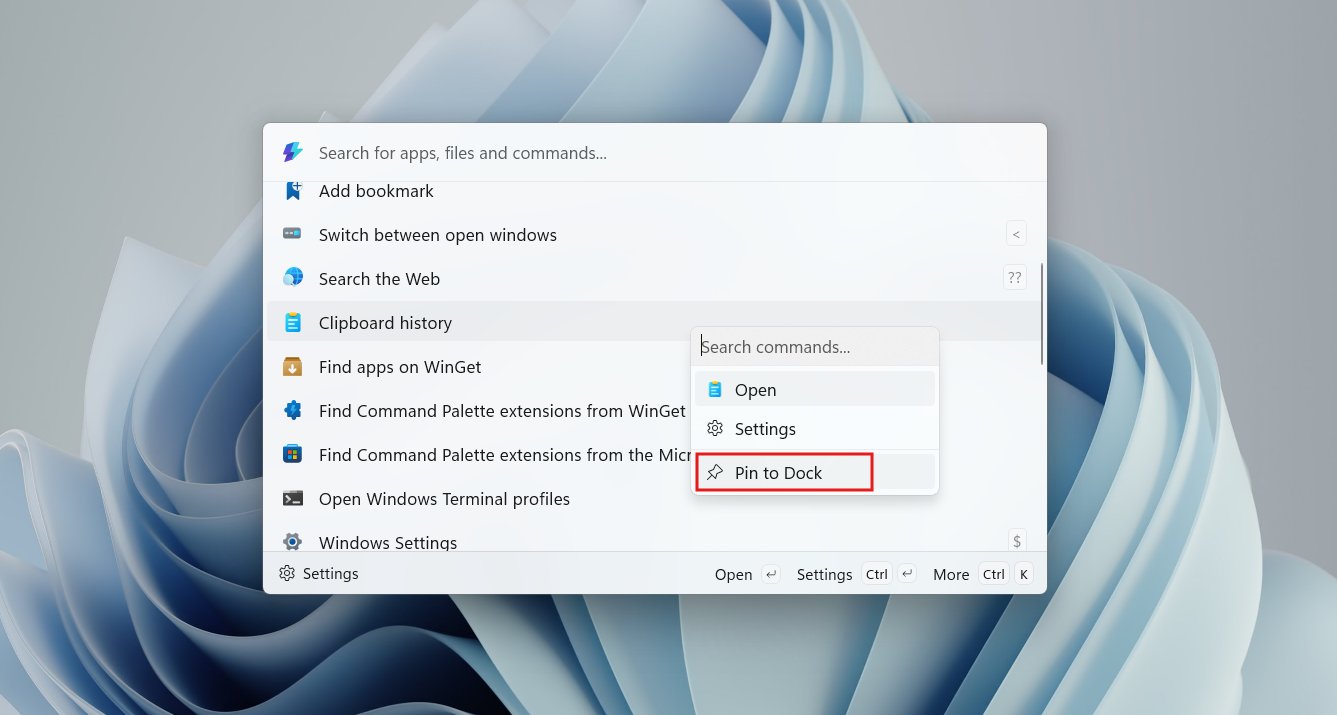 如何将内置扩展钉到Dock
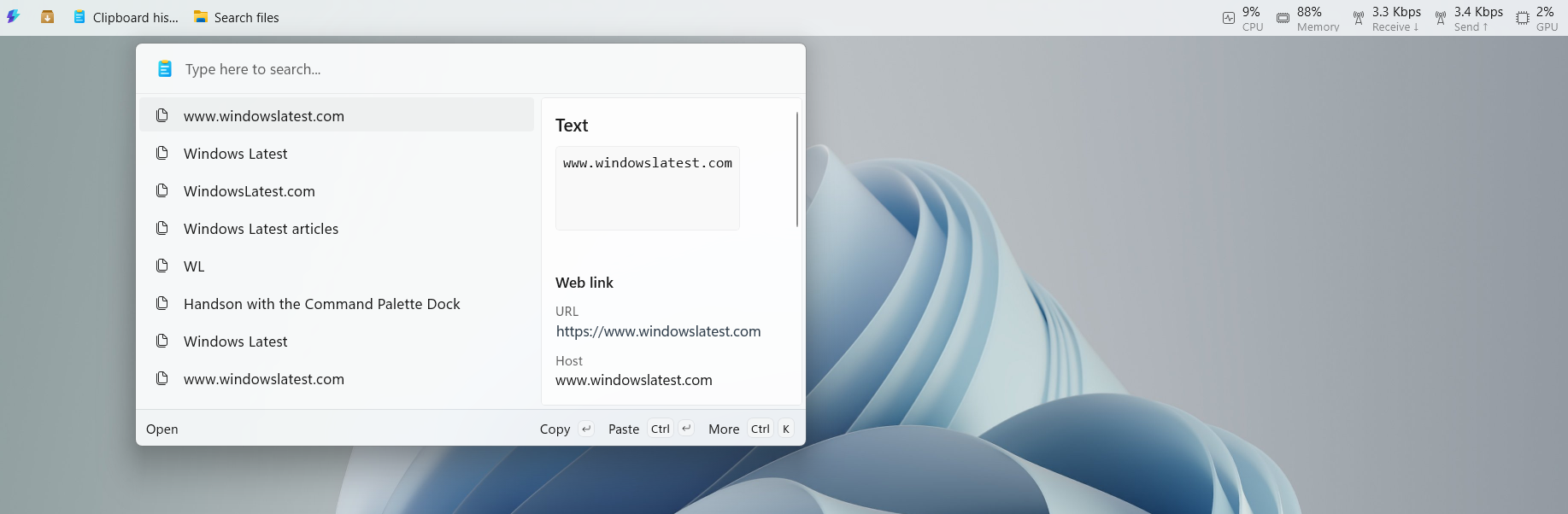 命令面板Dock中的剪贴板历史
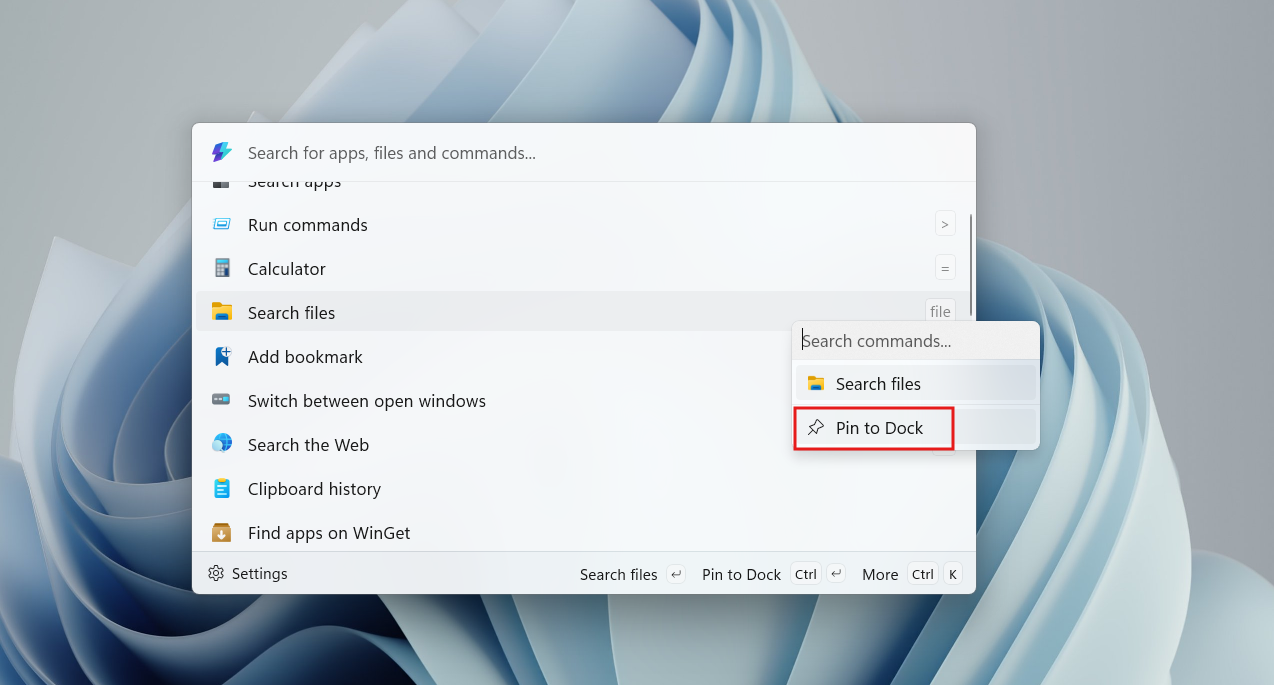 将搜索文件钉到Dock
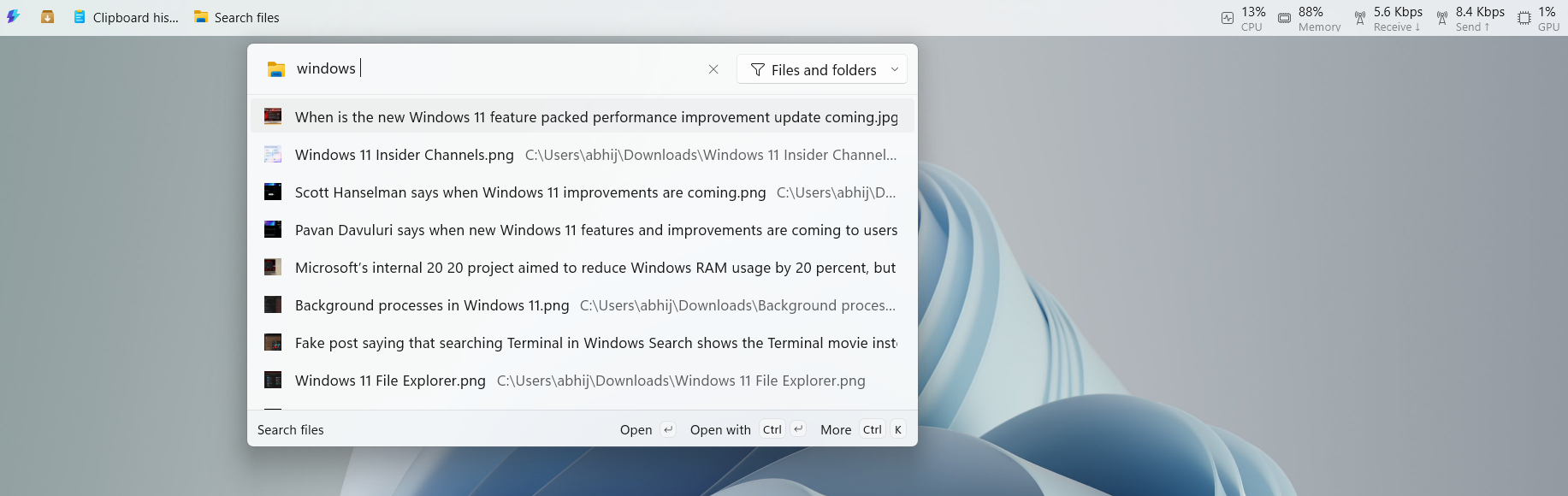 命令面板Dock中的搜索文件
这里几乎可以钉任何东西。应用、命令、扩展,甚至是扩展内的特定操作。钉上后你还可以拖放调整顺序,不需要的可以直接在Dock里取消钉选。
扩展让命令面板Dock成真正的工作流工具
PowerToys自带不少内置扩展,你还能从Winget或微软商店安装社区扩展。安装后即刻生效,无需重启。
比如我添加了一个扩展,可以直接打开最近的VS Code或Visual Studio项目。还有GitHub扩展,可以把你的拉取请求和审核列表钉上去。
只需打开Win + Alt + Space,选择“从WinGet查找命令面板扩展”,搜索你想要的扩展并安装,安装后就能钉到Dock。
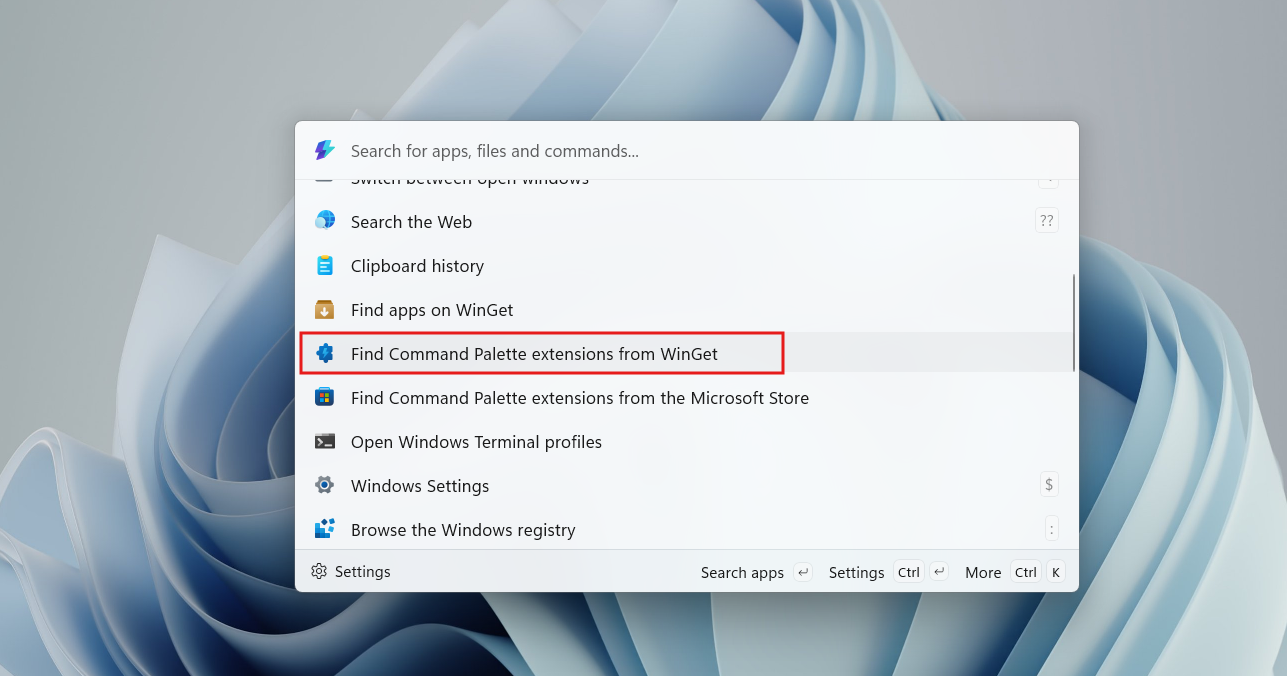 从WinGet查找命令面板扩展
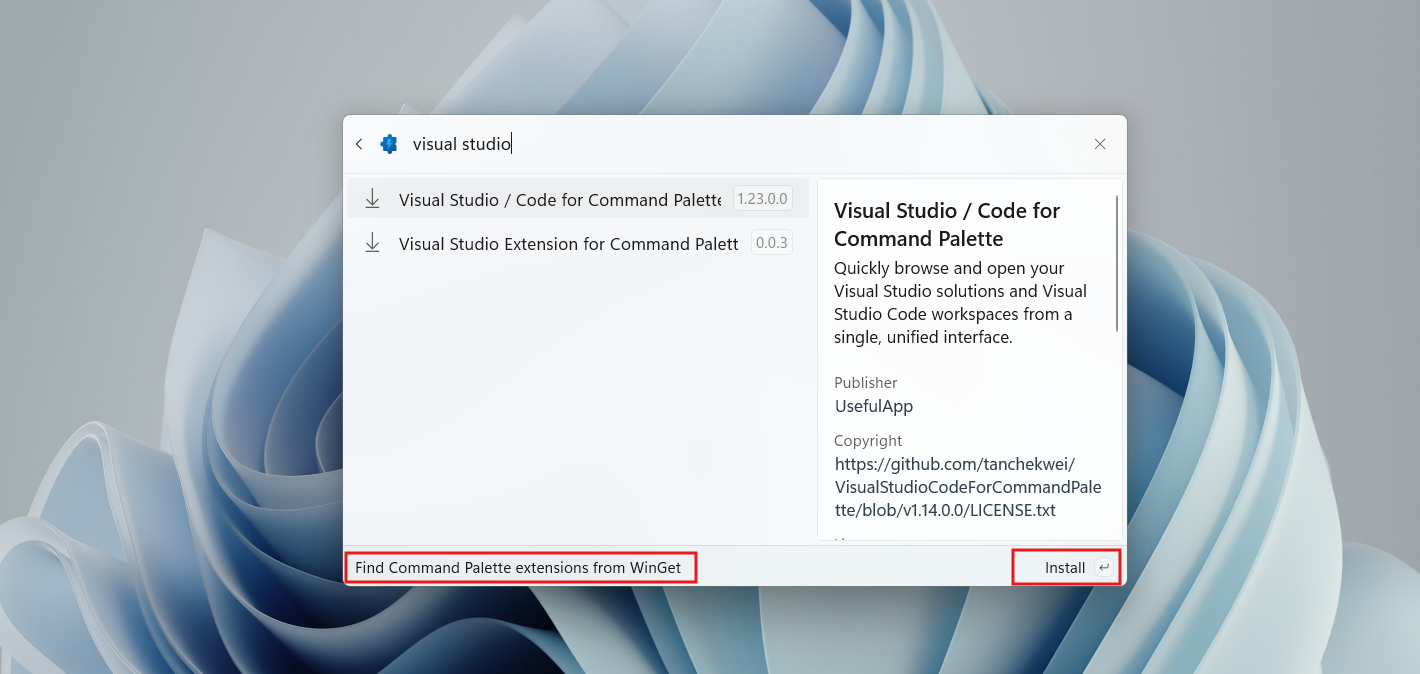 向命令面板添加Visual Studio扩展
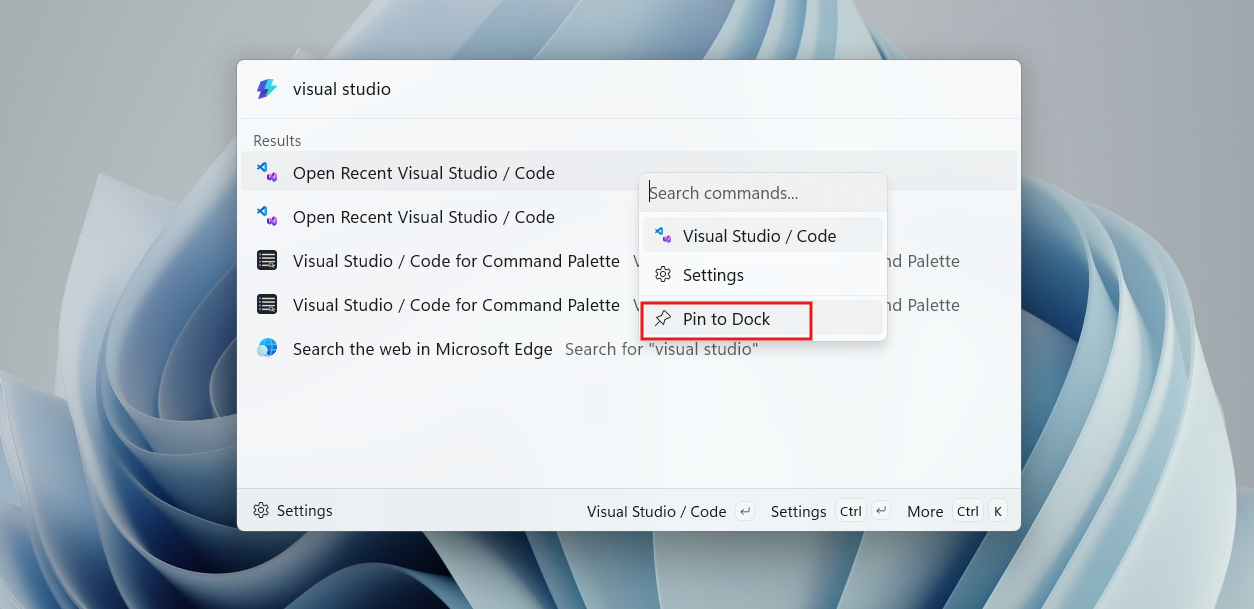 如何将打开最近的Visual Studio Code钉到Dock
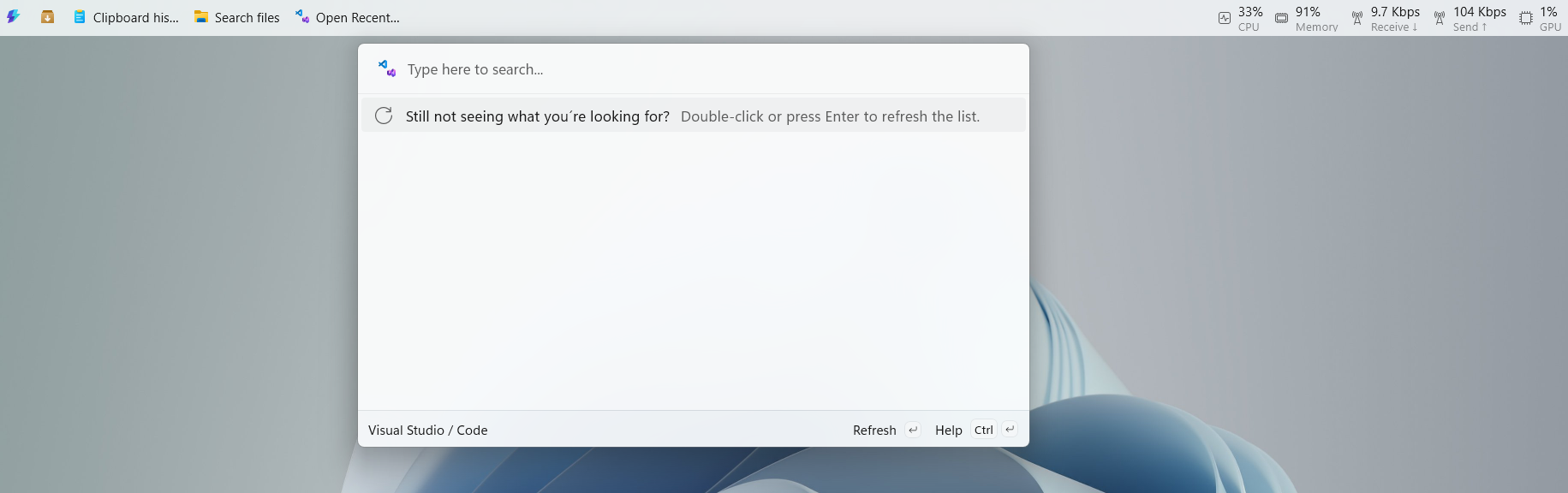 命令面板Dock中的最近的Visual Studio Code
你甚至可以添加类似Hacker News的扩展,想要快速阅读技术讨论时不必打开浏览器。对我来说这特别实用,因为我总在关注最新资讯。
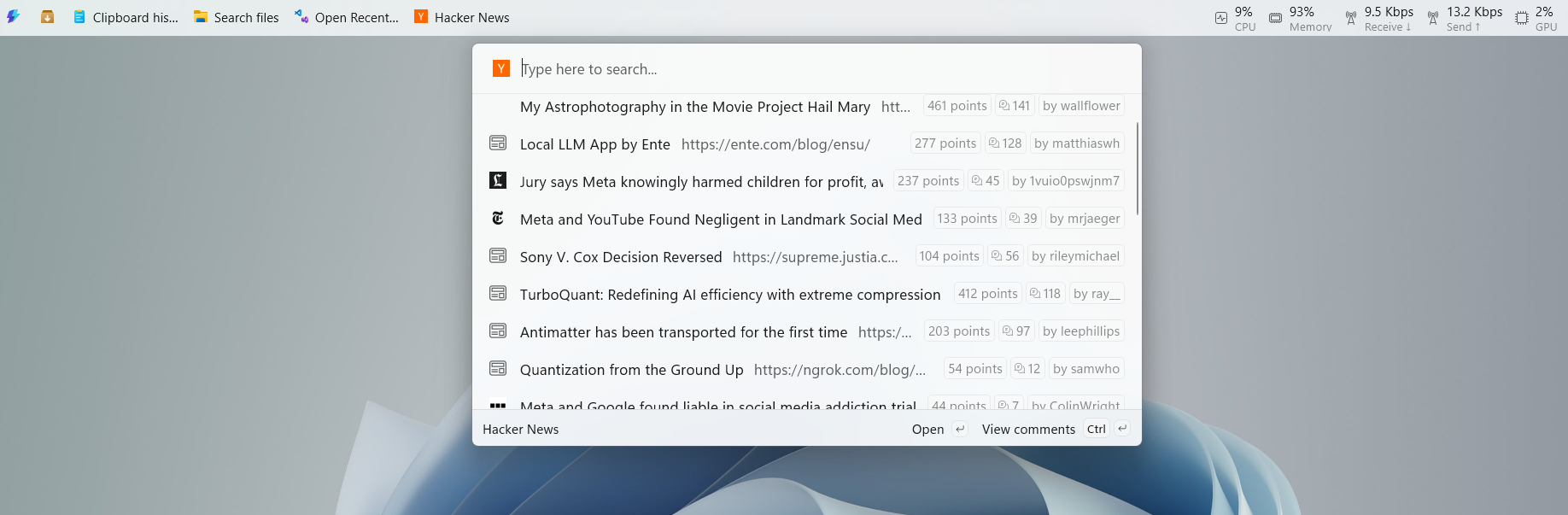 命令面板Dock中的Hacker News
还有个满足我强迫症的小功能。右键点击Dock,选择编辑Dock。再右键任何扩展,进入标签,关闭“显示标题”。这样只显示图标,界面更干净,尤其是钉了多个项目后效果明显更好。

 命令面板Dock中的标签设置
 关闭标签后更简洁的命令面板Dock
这样我有更多空间钉更多东西,只要记住图标即可,没难度。
https://www.windowslatest.com/wp-content/uploads/2026/03/Command-Palette-Dock-with-Media-Control-weather-Calculator-and-more.mp4你可能想知道我哪里得到媒体播放器和天气,答案是微软商店里有很多相关扩展。
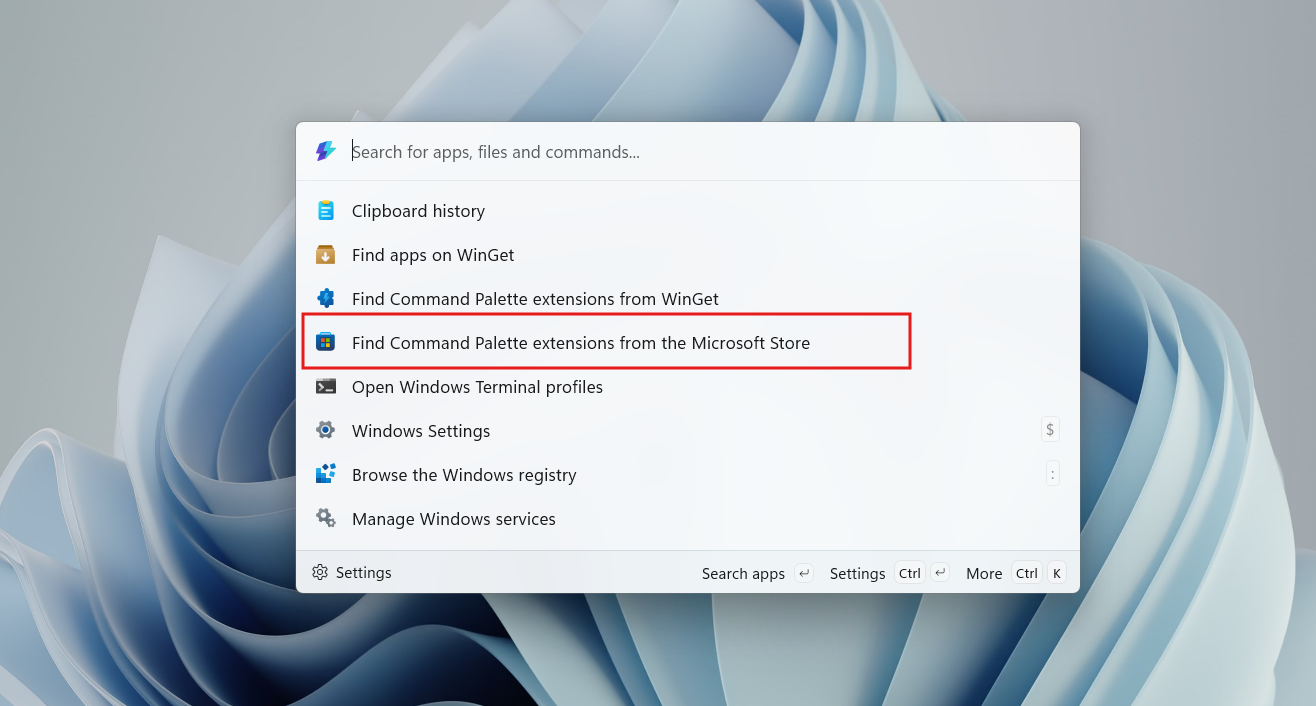 从微软商店查找命令面板扩展
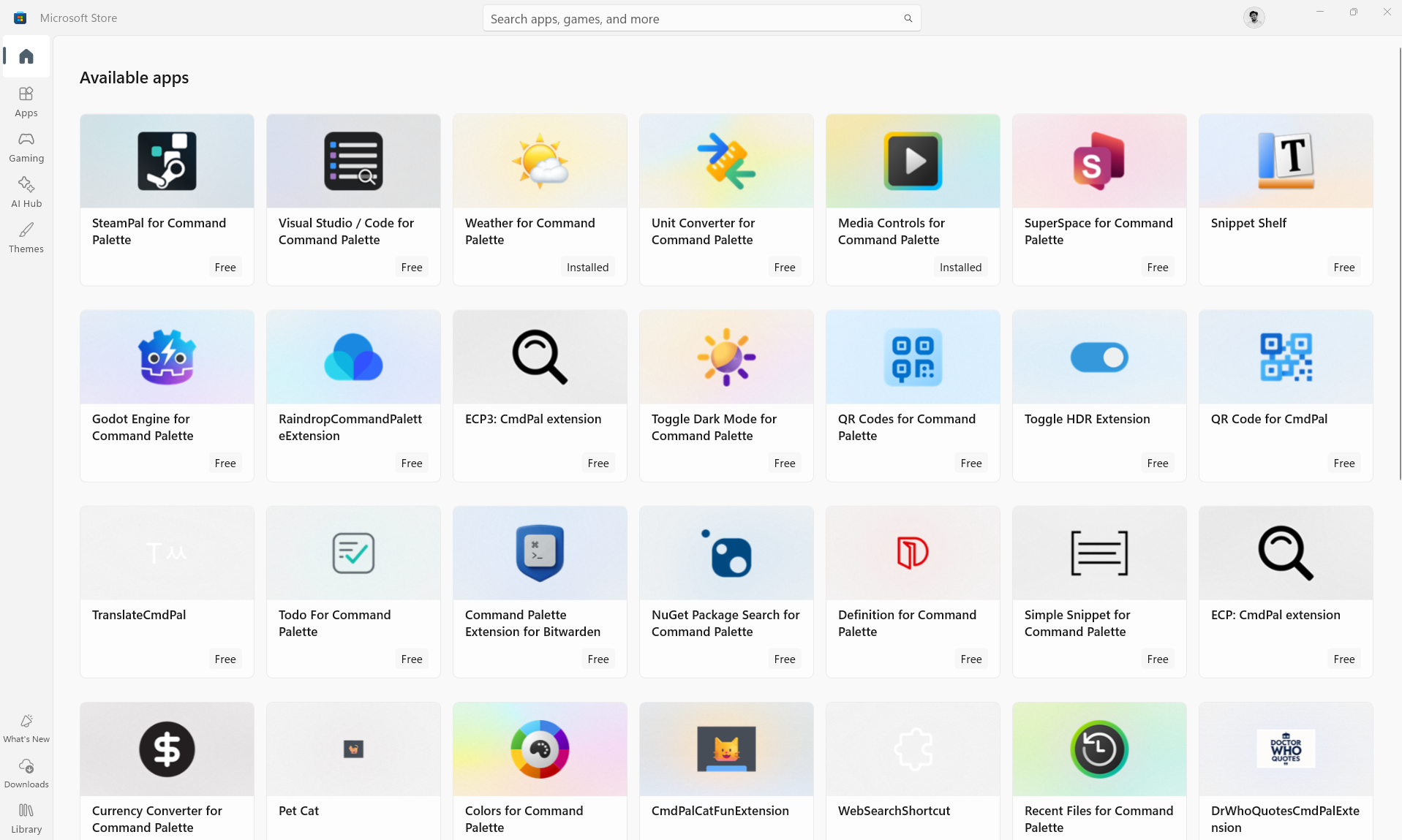 微软商店中面向命令面板Dock的应用
命令面板Dock能替代Windows 11任务栏吗?
坦白说,不是替代,而是补充任务栏。
Windows任务栏不仅仅是启动应用,它管理系统托盘图标、通知、快速设置和后台应用,还一直是固定应用和使用Windows搜索的默认位置。这是命令面板Dock不打算替代的。
更好的比喻是macOS既有Dock,也有菜单栏,这不是坏事。
Dock真正出色之处在于减少使用阻力。设置完善后,不用再依赖开始菜单,不用在应用间翻找或手动搜索。它成为你常用功能的快捷入口层。
不过也有几个权衡:
首先是屏幕空间,尤其你放在顶部或底部时占位明显。如果你用的是16:10屏幕,影响可能不大。
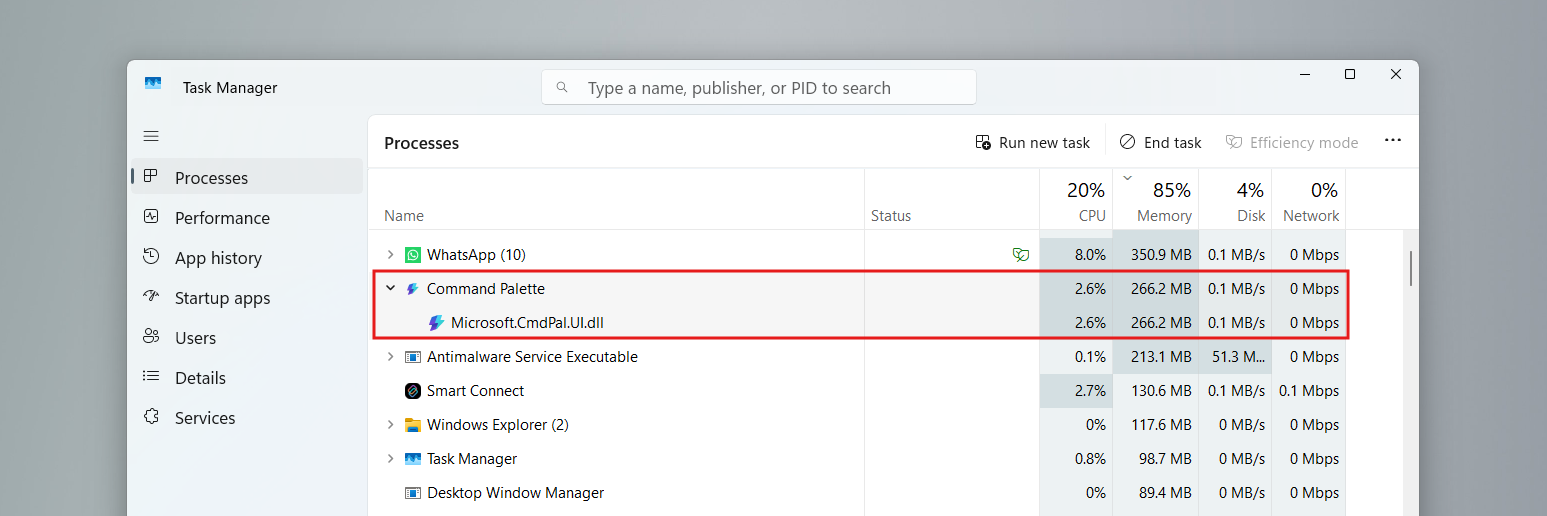 命令面板的内存和CPU占用
其次是资源使用。以我为例,命令面板进程占用约200–260MB内存,且在任务管理器中有一定CPU使用率,这对常驻程序来说不可忽视。
所以如果你使用笔记本电池供电或低功耗设备,建议三思。但如果插电或用带大量内存的桌面,这毫无疑问是必备。尤其对大屏显示器,这条额外的界面带不会影响你的工作区。
对我而言,它没替代任务栏,但绝对改变了我与Windows的交互方式。
PowerToys 0.98中的其他重要功能
让这个更新更吸引人的是,Dock并非唯一新增。微软在PowerToys中全面改进了:
- 全新键盘管理器(预览),采用重新设计的WinUI3界面,快捷键重映射更简单
- 命令面板性能提升,包括更快搜索,更流畅界面体验,扩展稳定性增强
- CursorWrap改进,支持多显示器和更智能的行为
- 置顶功能增强,支持从标题栏右键固定和透明度调节
- ZoomIt升级,新增视频裁剪体验
- 高级粘贴改进,支持自动复制快捷键和更好的AI集成处理
- New+优化,新增隐藏Windows默认“新建”右键菜单选项
这还只是冰山一角。
命令面板Dock仍处于预览状态,但它是Windows很长时间以来最实用的新增功能之一。希望微软在2026年修复Windows的努力中继续保持这份热情。