下载 Windows 11 25H2 离线安装镜像并保存备份
Windows 11 25H2的ISO镜像已经在微软服务器上发布一段时间了,如果你需要离线安装包或全新安装,可以直接从官网下载安装。首先,访问微软下载页面,滚动到ISO部分,选择Windows 11 25H2版本,选择语言后即可开始下载。
强烈建议保留Windows ISO的备份。保存ISO文件能让你完全掌控安装过程,无论是手动升级、全新安装,还是备份备用。遇到系统无法启动时,也需要用到它来修复电脑。
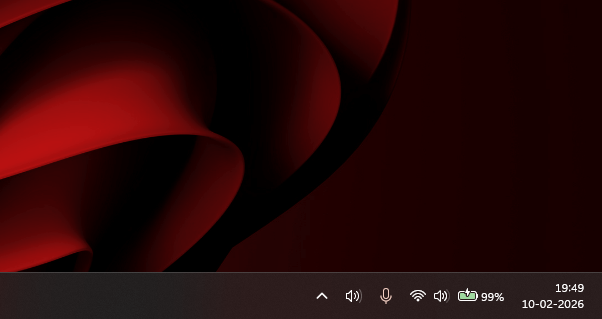
微软还告诉Windows Latest,现在Windows 11的ISO会定期更新,包括每月的累积更新,因此离线安装包会包含最新功能,比如新的开始菜单和任务栏上的彩色电池图标。
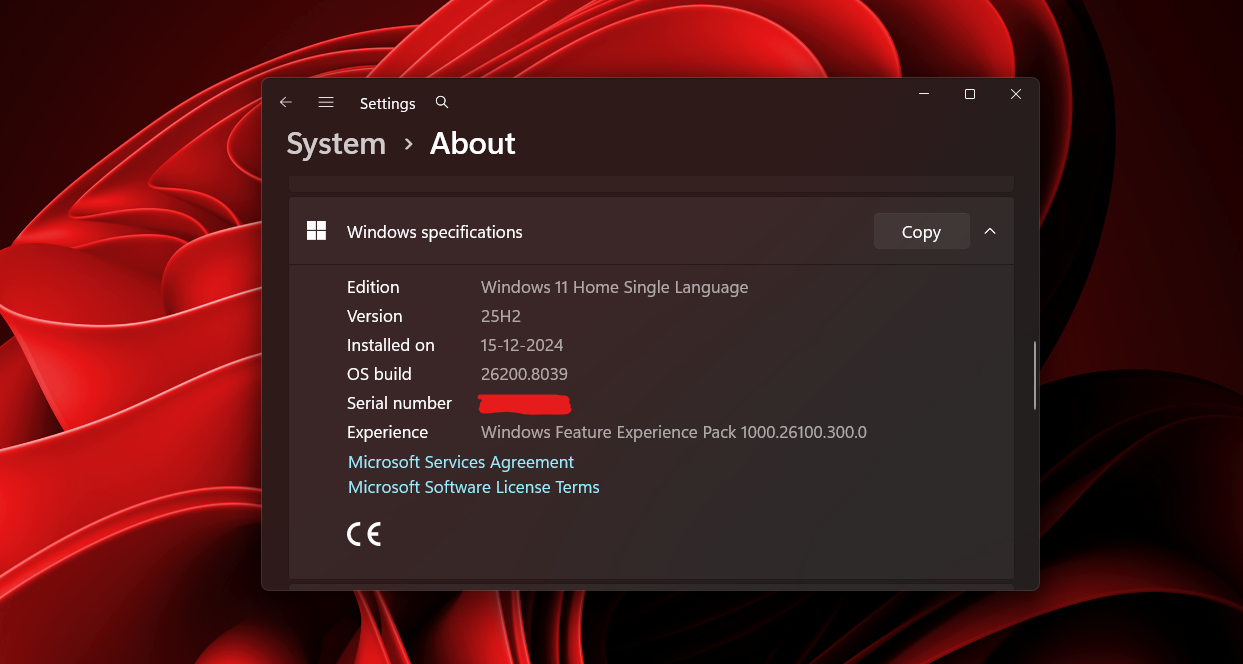
如果你正在使用Windows 11 24H2版本,注意Home和Pro版的支持将于2026年10月13日结束,建议尽早升级。如果安装有问题,也可以用离线安装包重新安装。
Windows 11 25H2的ISO大小约为7.9GB,提供Home、Pro和Enterprise多个版本。微软已不再提供32位版本,因此仅支持64位,ARM版本则针对支持的设备单独发布。
你可以使用媒体创建工具或我们提供的官方直链下载25H2的ISO,具体取决于你打算如何安装系统。
微软官方Windows 11 25H2 ISO直接下载地址
Windows Latest整理了微软直链的25H2 ISO文件,点击链接即可立即下载。
- Windows 11 25H2 x64位(全版本,英语美国)– 7.9GB。
- Windows 11 25H2 Arm64 ISO(英语美国)– 7.4GB。
这些链接来自微软服务器,有效期24小时。我们每天更新链接,确保你能下载到最新的25H2 ISO镜像。
如果你从其他来源下载了ISO,建议核验文件真实性。方法是比对你的文件哈希值与微软的校验和。具体步骤:
打开PowerShell,运行Get-FileHash命令生成文件哈希。例如你的ISO位于下载文件夹,可用命令:Get-FileHash C:\Users\username\Downloads\Win11_24H2_English_x64.ISO
该命令生成SHA256值,可与下面截图中显示的校验码比对:
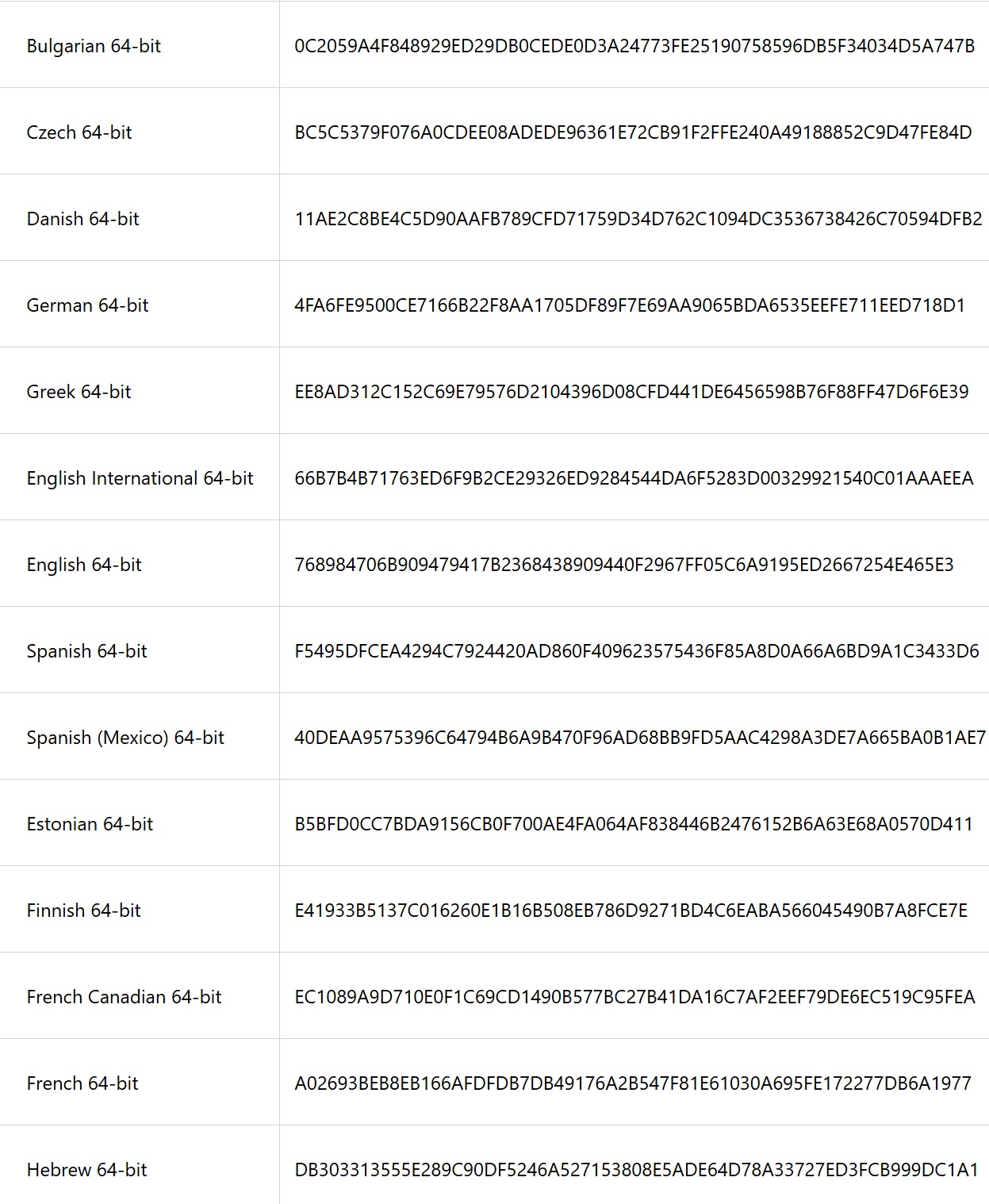
我们仅分享了英文版(en-us)直链,如果需其他语言的文件,可以通过以下步骤从微软生成Windows 11 25H2 ISO:
如何下载Windows 11 25H2所有语言版本的ISO
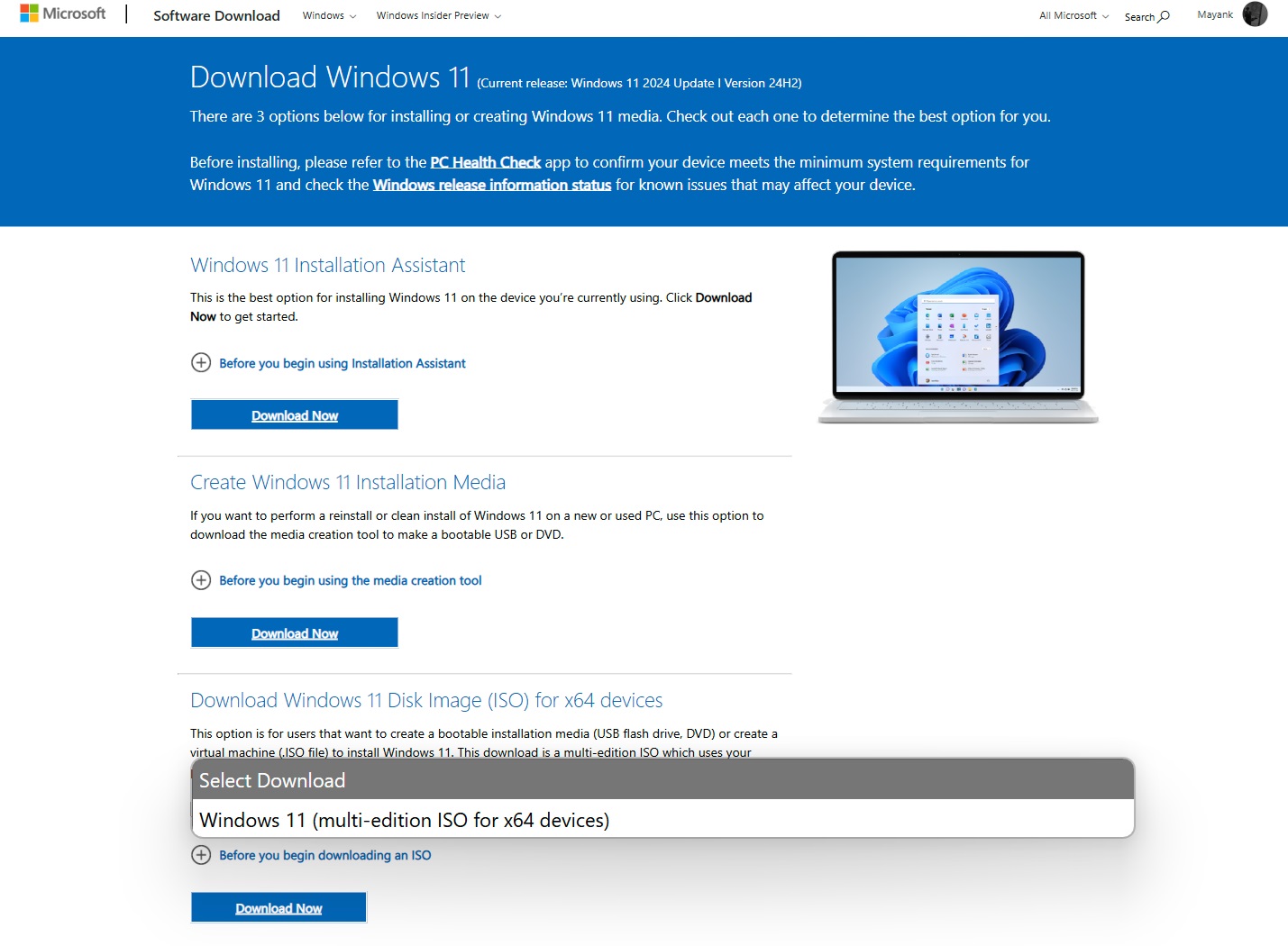
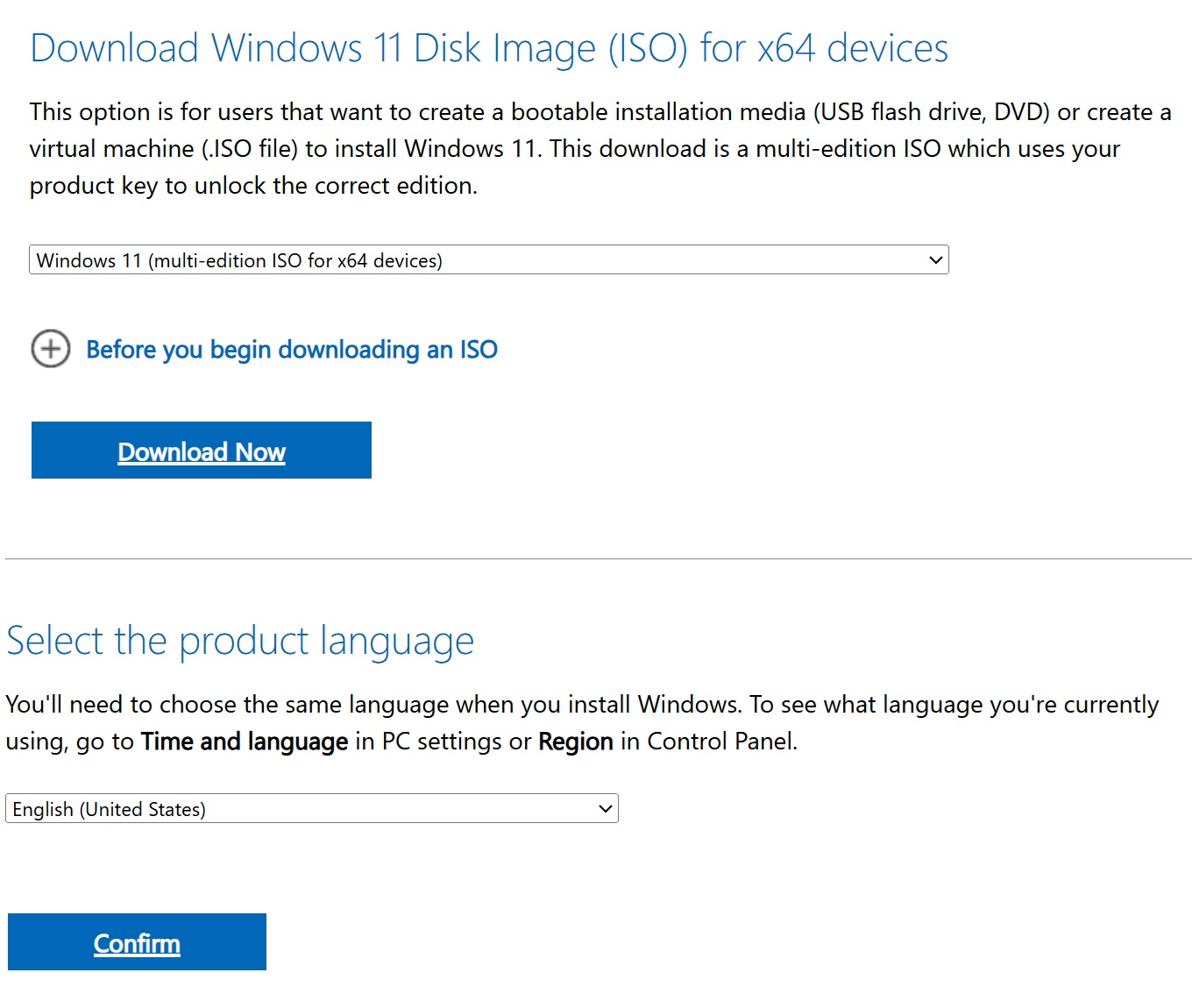
Windows 11 25H2 ISO仅支持64位,文件大小约7.9GB,根据语言包可能有所不同。
为什么你应该始终保留Windows 11 ISO(几乎和备份一样重要)
长期使用Windows的用户会发现,只有当系统崩溃时才会意识到ISO文件的重要性。
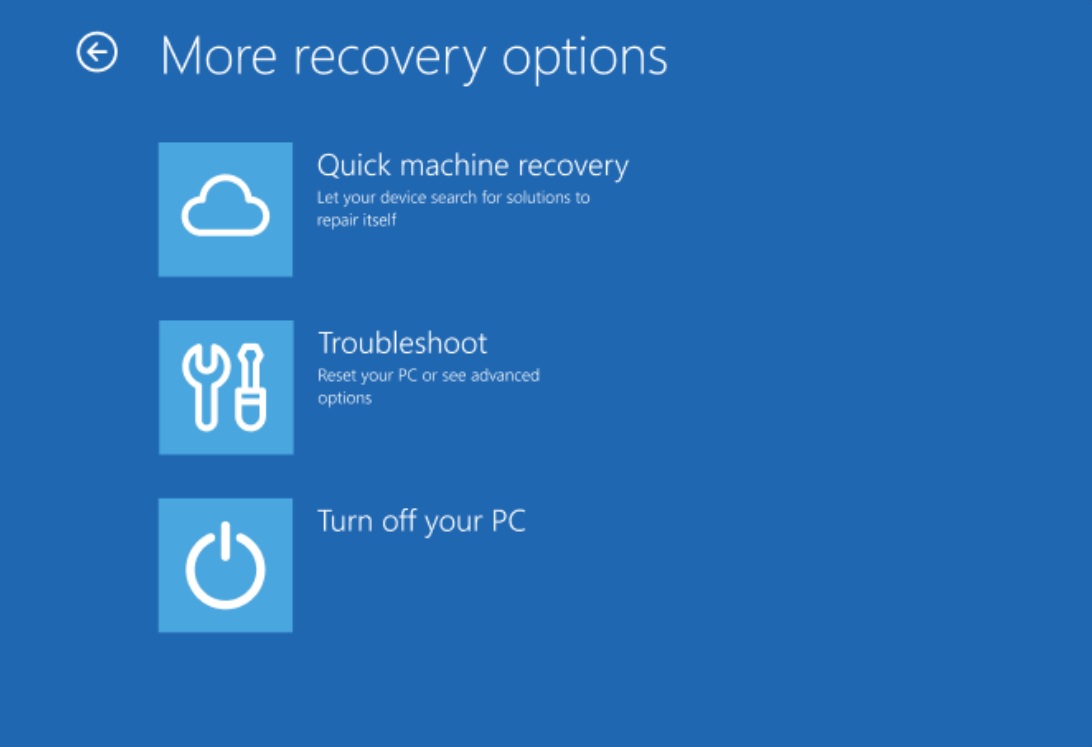
最重要的是,当Windows启动失败时进行修复。系统遇到启动问题或恶意软件时,内置的恢复工具依赖系统已经存在的文件,若这些文件受损,则无法恢复。ISO提供了一个可靠的Windows副本,可以用来修复或重新安装操作系统。
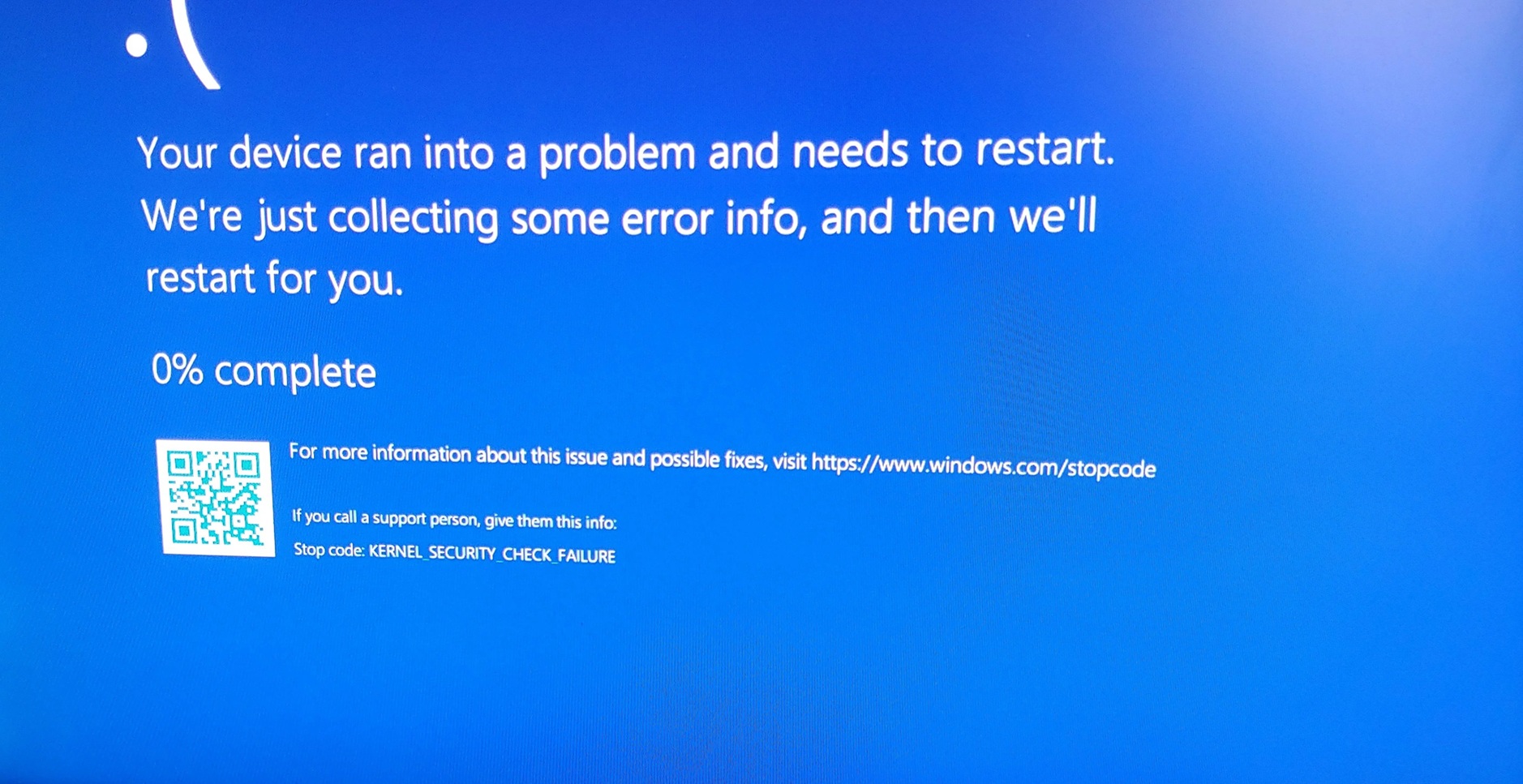
用ISO进行全新安装会清除所有内容,重新安装Windows,这是解决持续性问题最有效的方式。
考虑到ISO文件约7GB,如果你的网络不稳定,尤其是在旅行时,准备一个可启动USB驱动器进行离线安装非常值得。
如何使用ISO安装Windows 11 25H2
使用ISO升级现有Windows(无数据丢失)
如果你已经在使用Windows 11,想升级到25H2版本,这是最简单的方法。
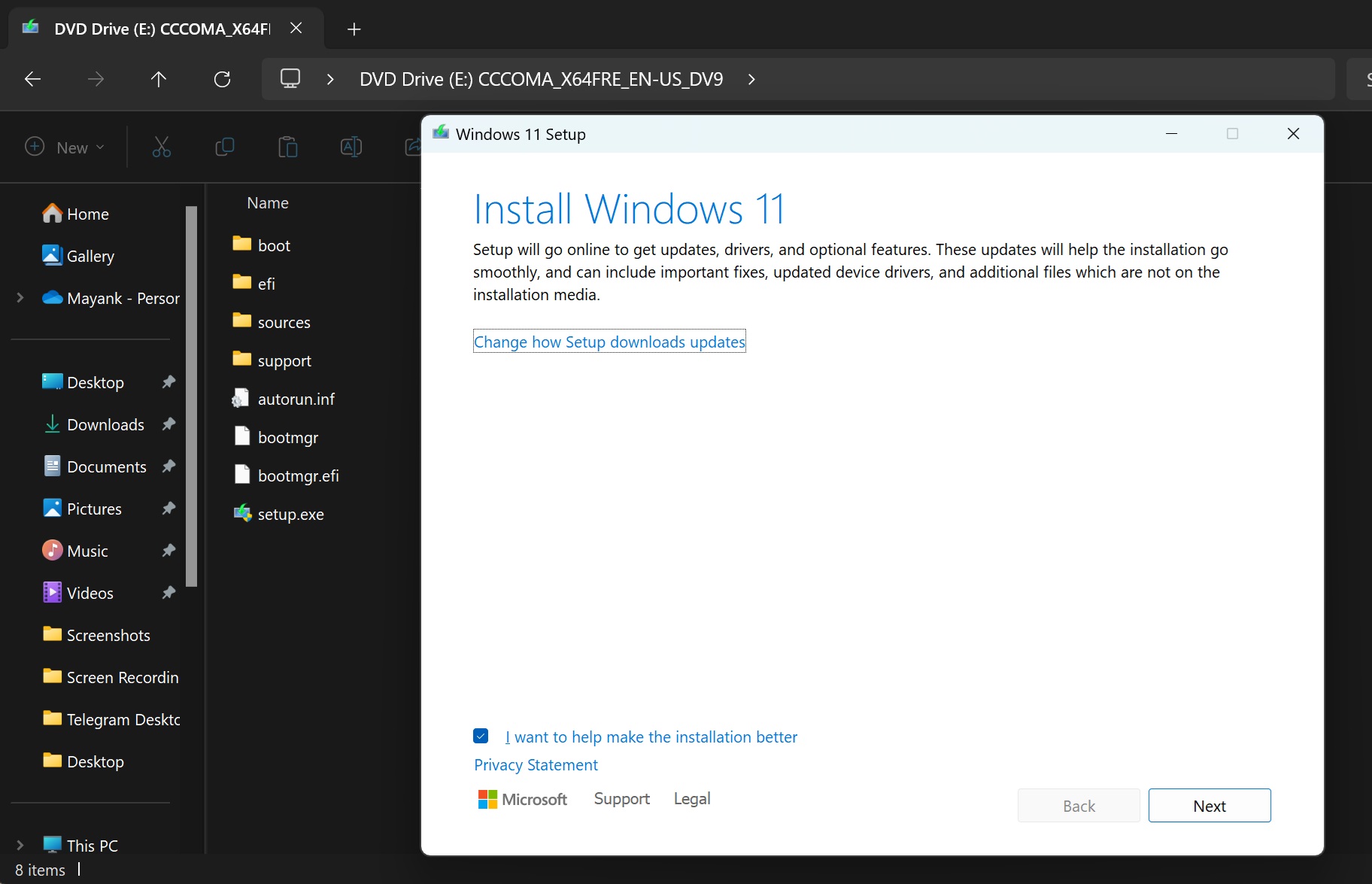
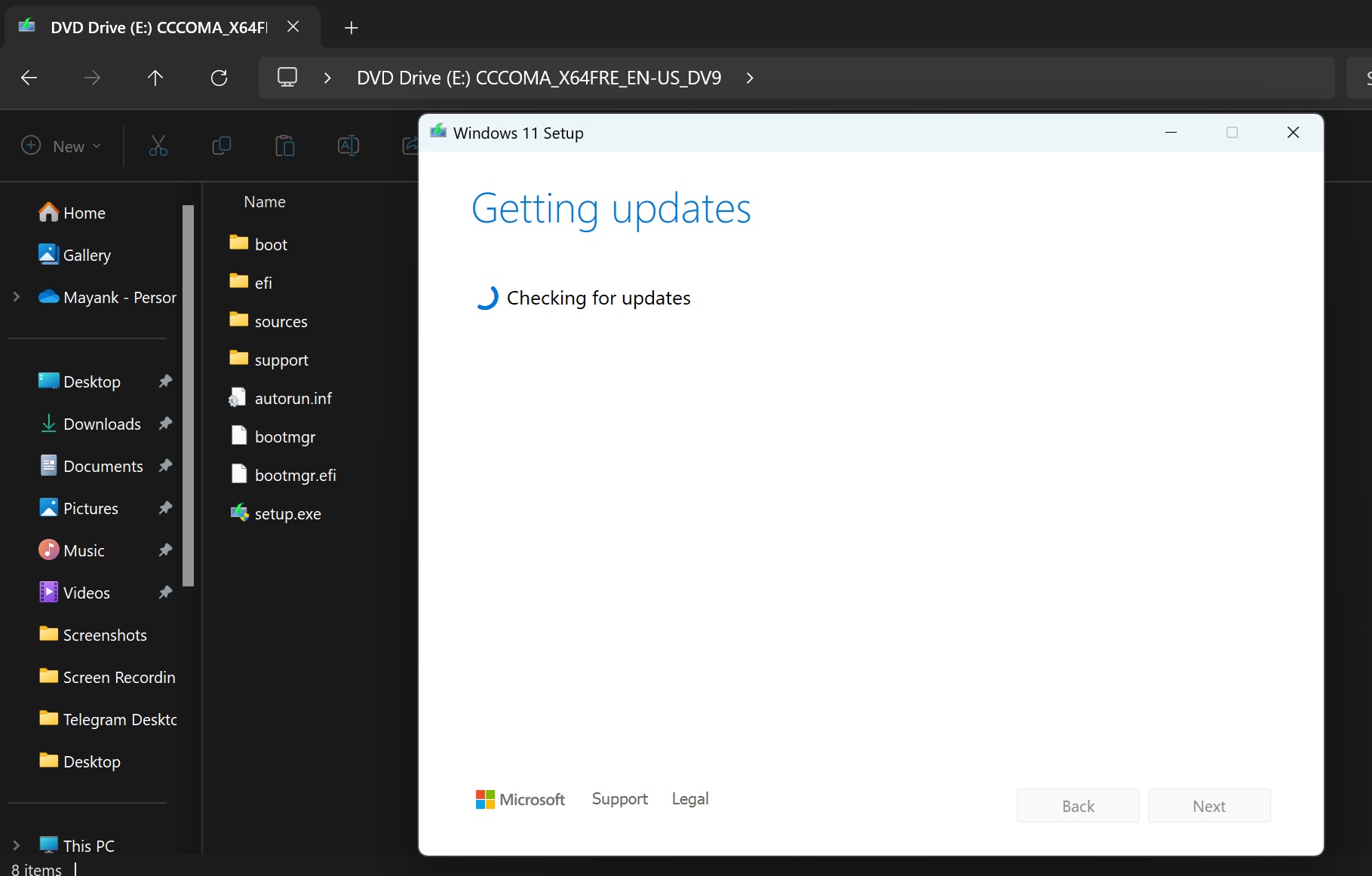
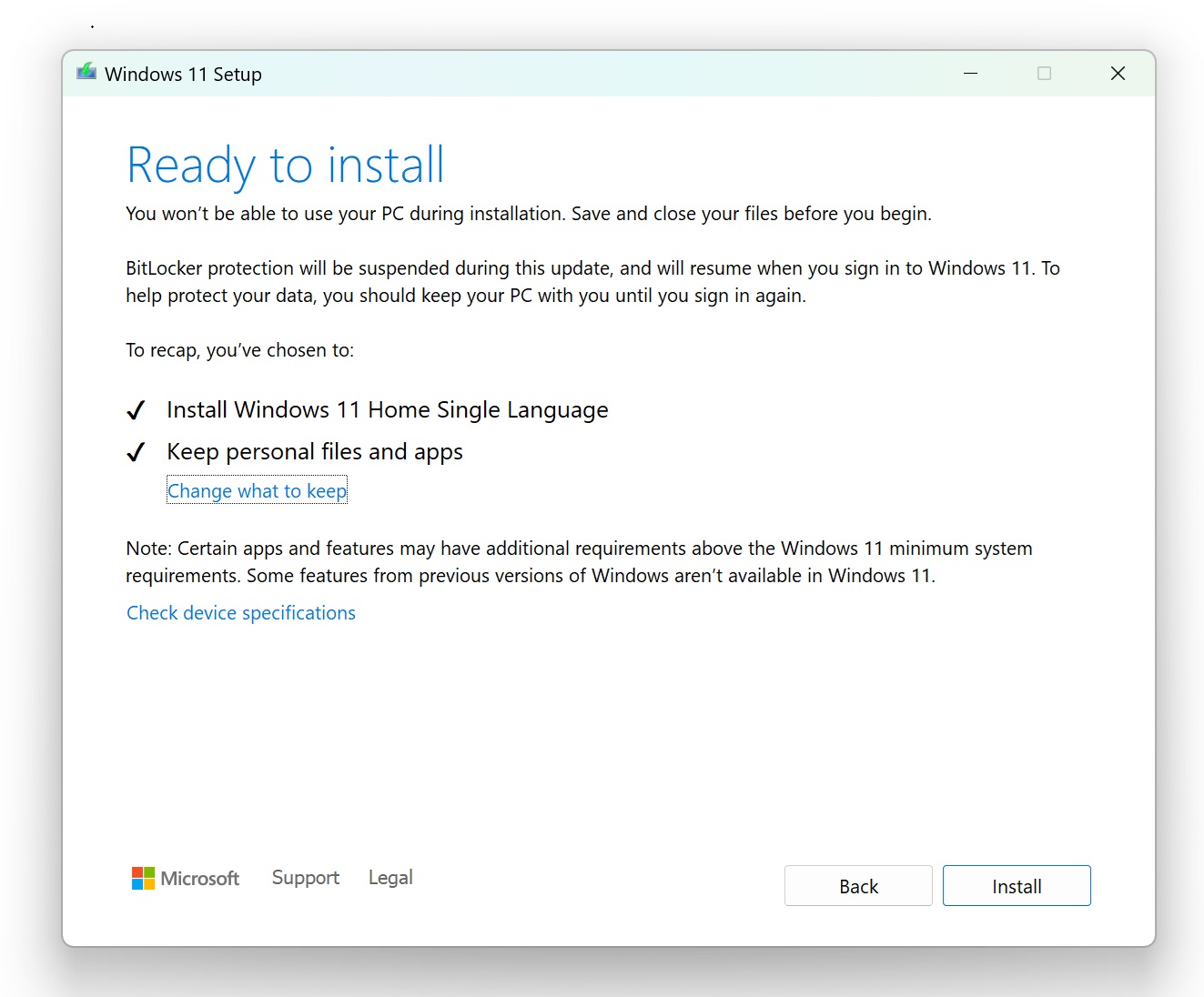
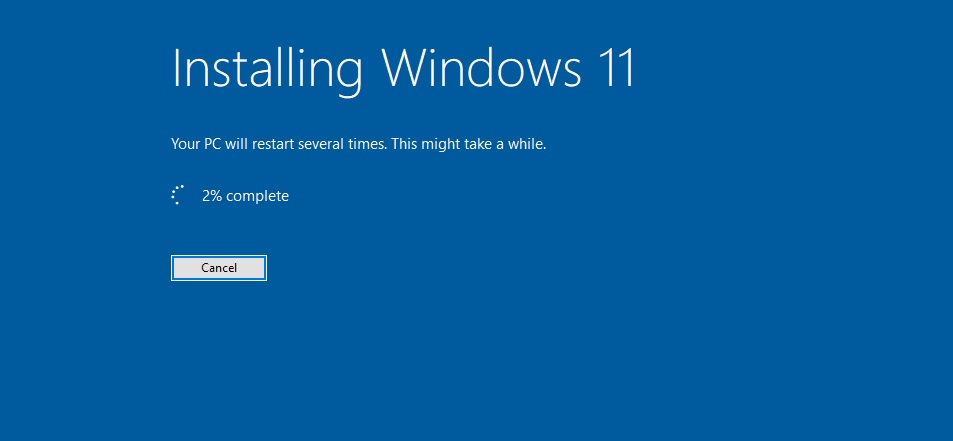
电脑会多次重启,整个过程通常需要20到40分钟,具体时间视系统而定。
如果想用ISO进行全新安装,操作步骤相同,但在“准备安装”页面点击“更改要保留的内容”,取消选中保留个人文件和应用。注意这将删除系统中所有内容。
使用媒体创建工具进行Windows 11 25H2干净安装
如果你想创建带有25H2的可启动U盘,可以使用微软的媒体创建工具,工具也已更新支持Windows 11 25H2。
你也可以用此工具创建ISO文件。如果想直接写入U盘,确保U盘至少有8GB的空闲空间。
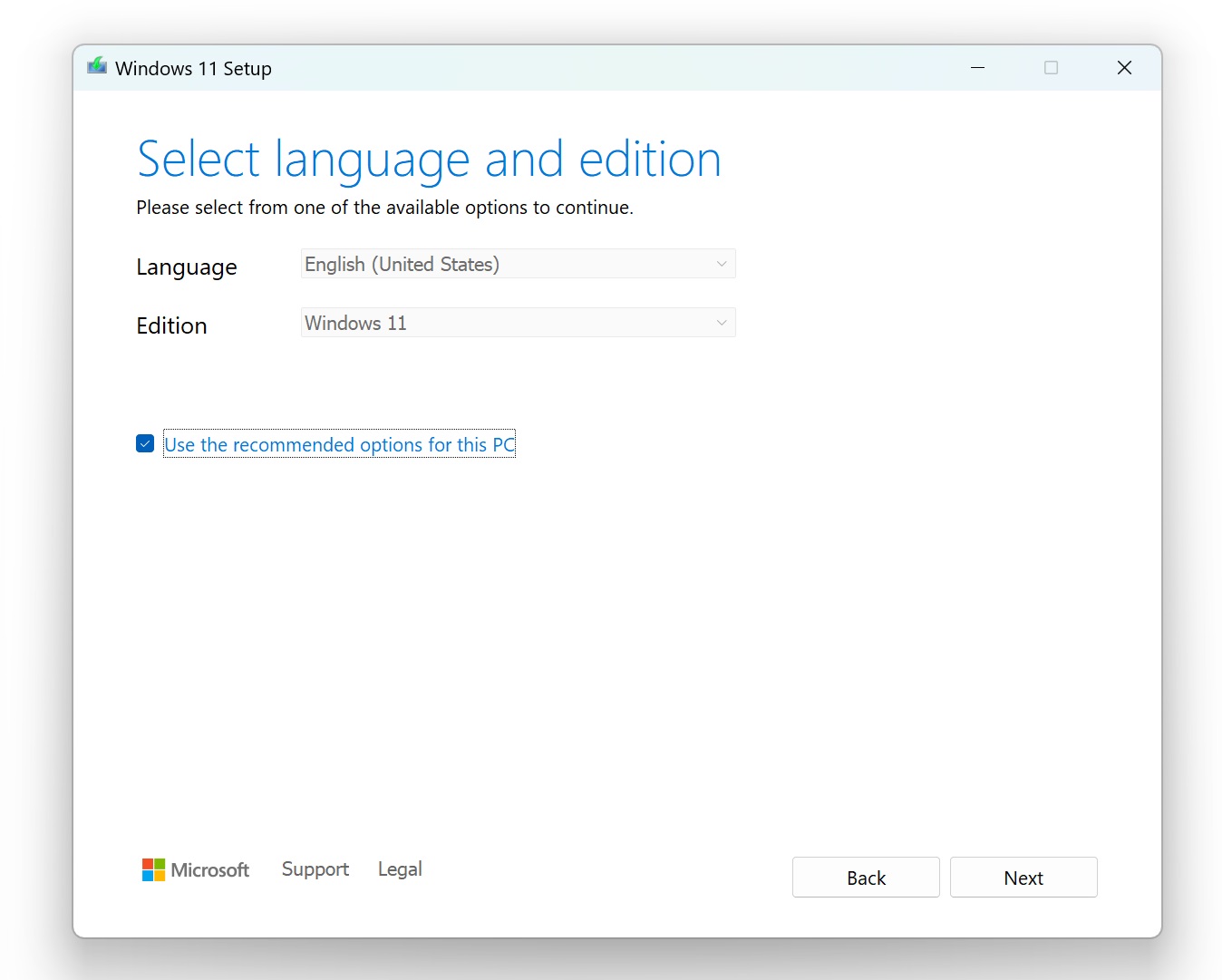
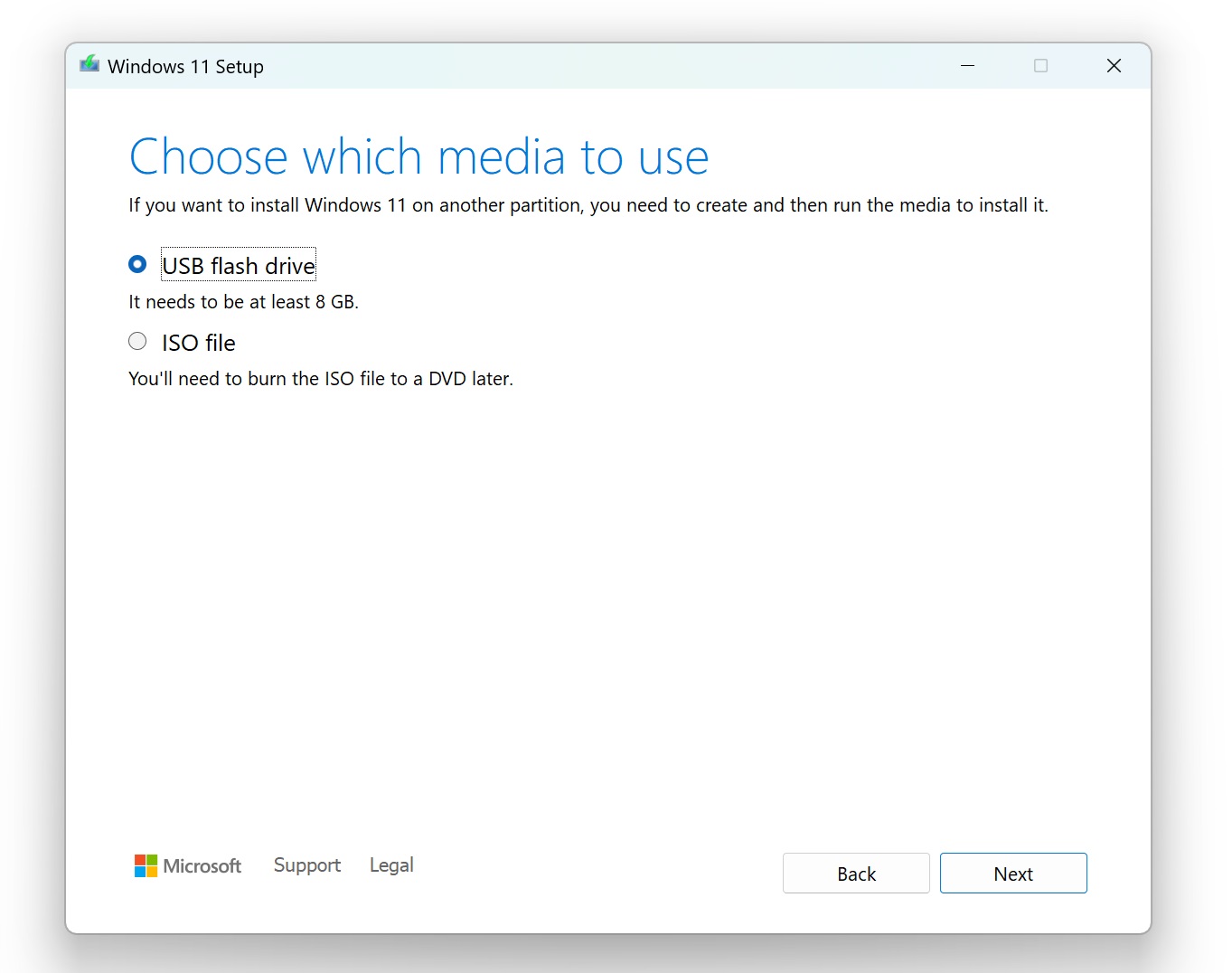
这种方法适合准备给其他电脑安装或制作随时可用的USB启动盘。
Windows 11 25H2安装时的注意事项
安装完成后,你将进入Windows初始设置(OOBE),包括:
- 选择地区和语言
- 使用微软账号登录
- 配置隐私设置
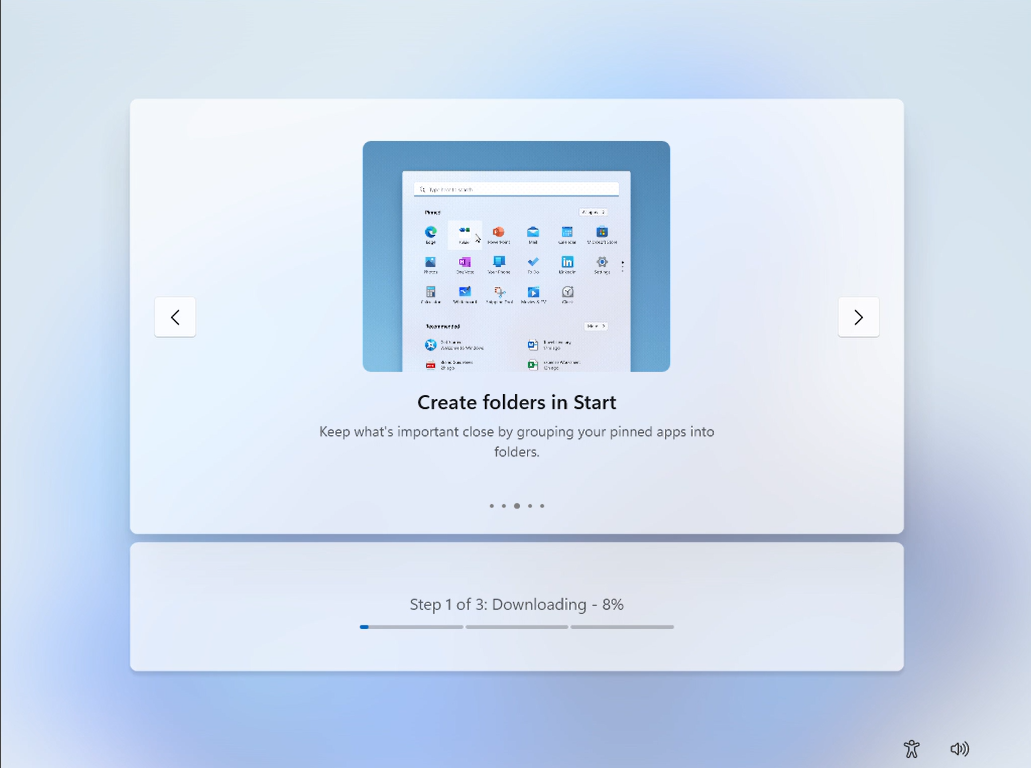
安装过程可能会下载更新,具体耗时因网络和版本不同,大概在45分钟到1小时左右。
Windows 11 OOBE设置较为复杂,建议参考我们详细的安装体验解析。
Windows 11 25H2主要功能和改进
Windows 11 25H2带来了许多界面变化和生活质量提升。微软采用渐进式功能推送策略,部分功能安装后不会立刻生效,一些改进也与24H2共享。
以下是Windows 11 25H2版本的重要功能和改进,顺序不分先后:
开始菜单、任务栏和桌面
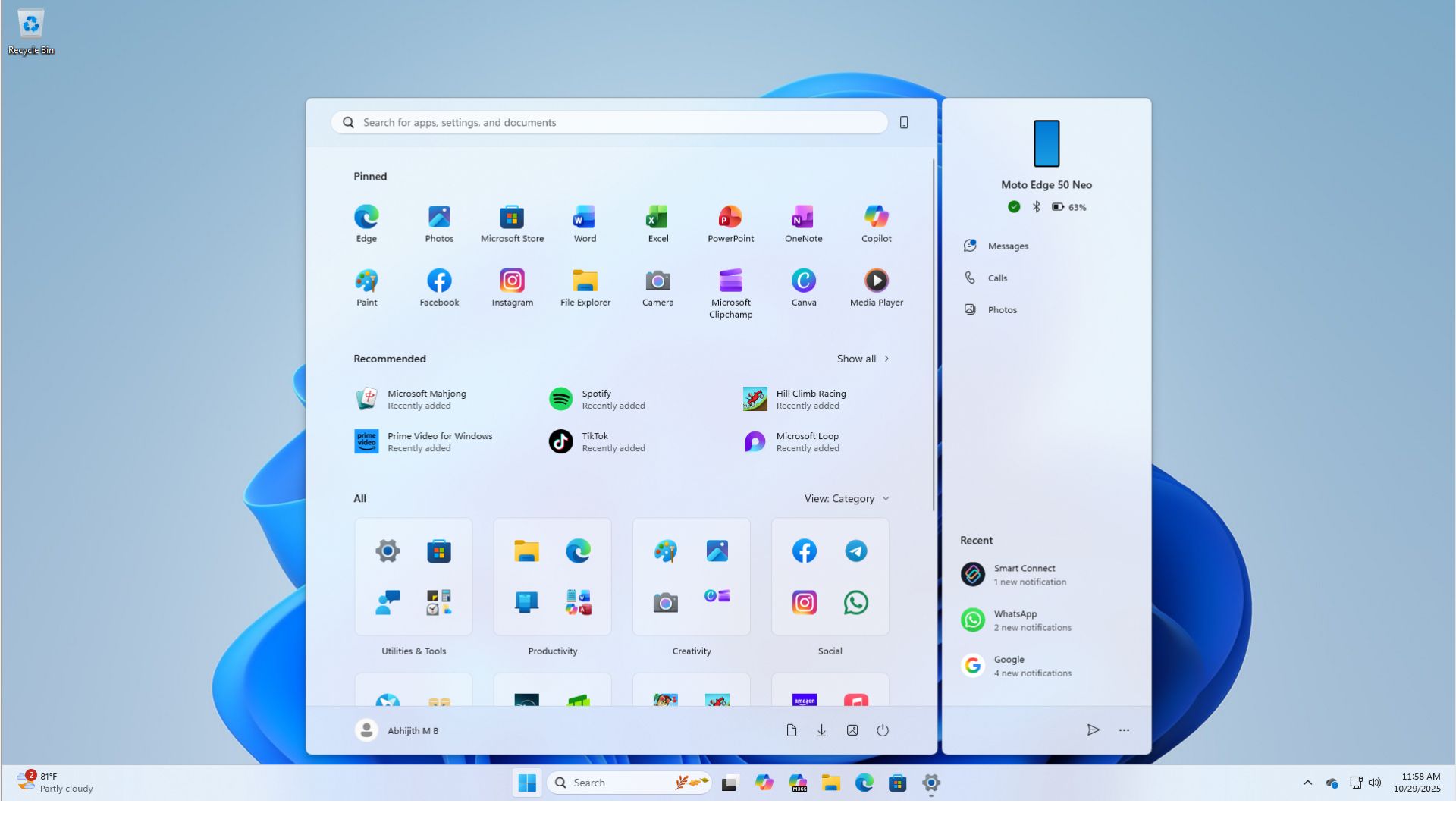 新版Windows 11开始菜单功能丰富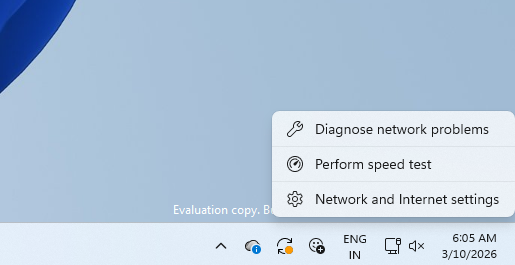
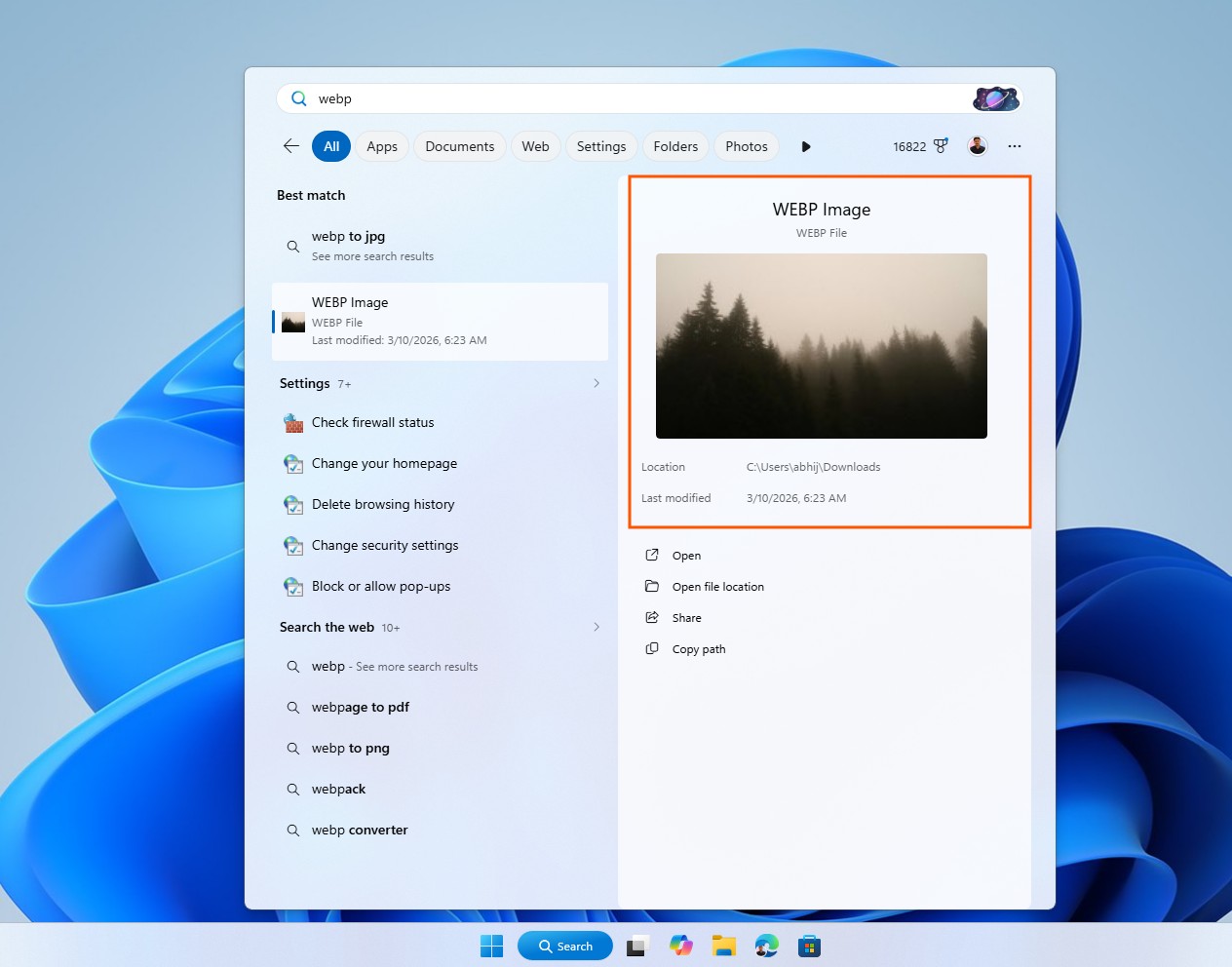
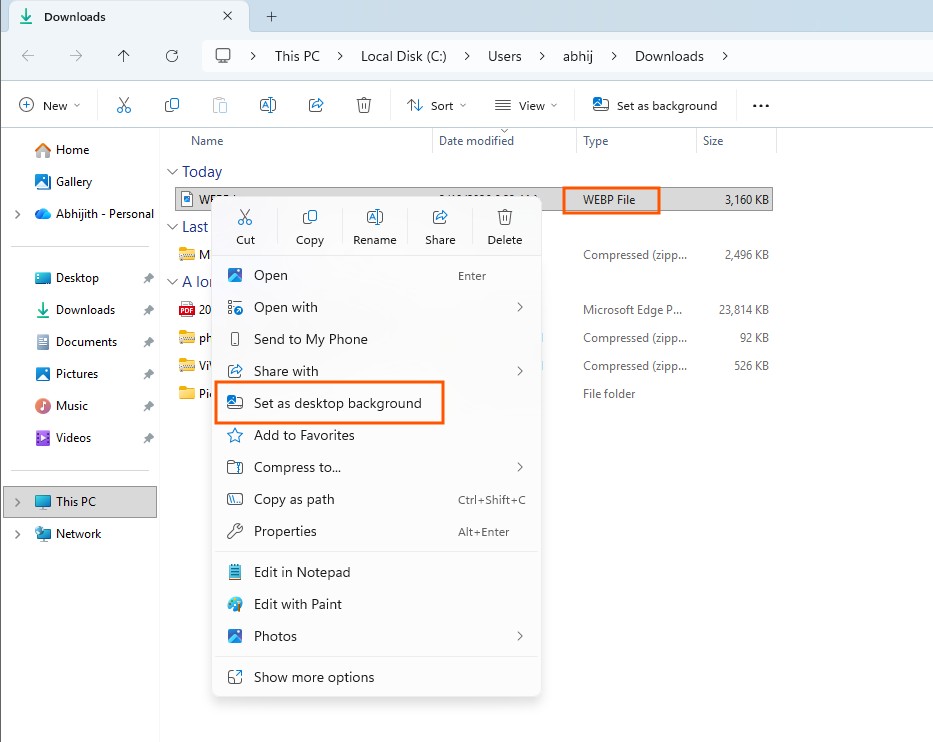
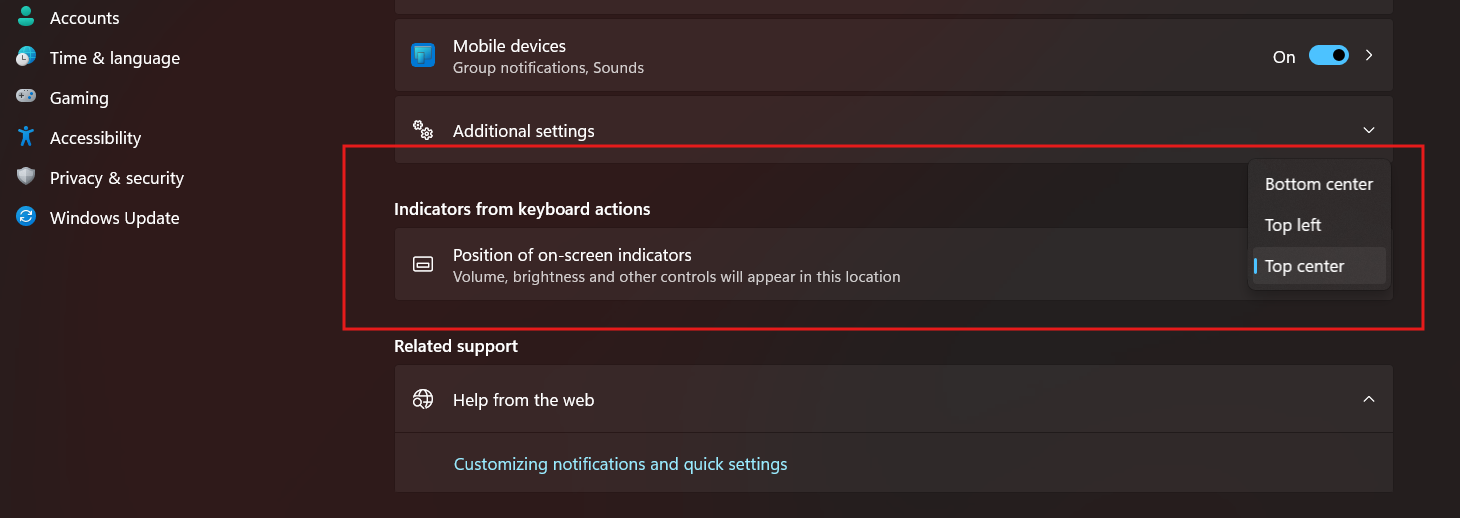
文件资源管理器
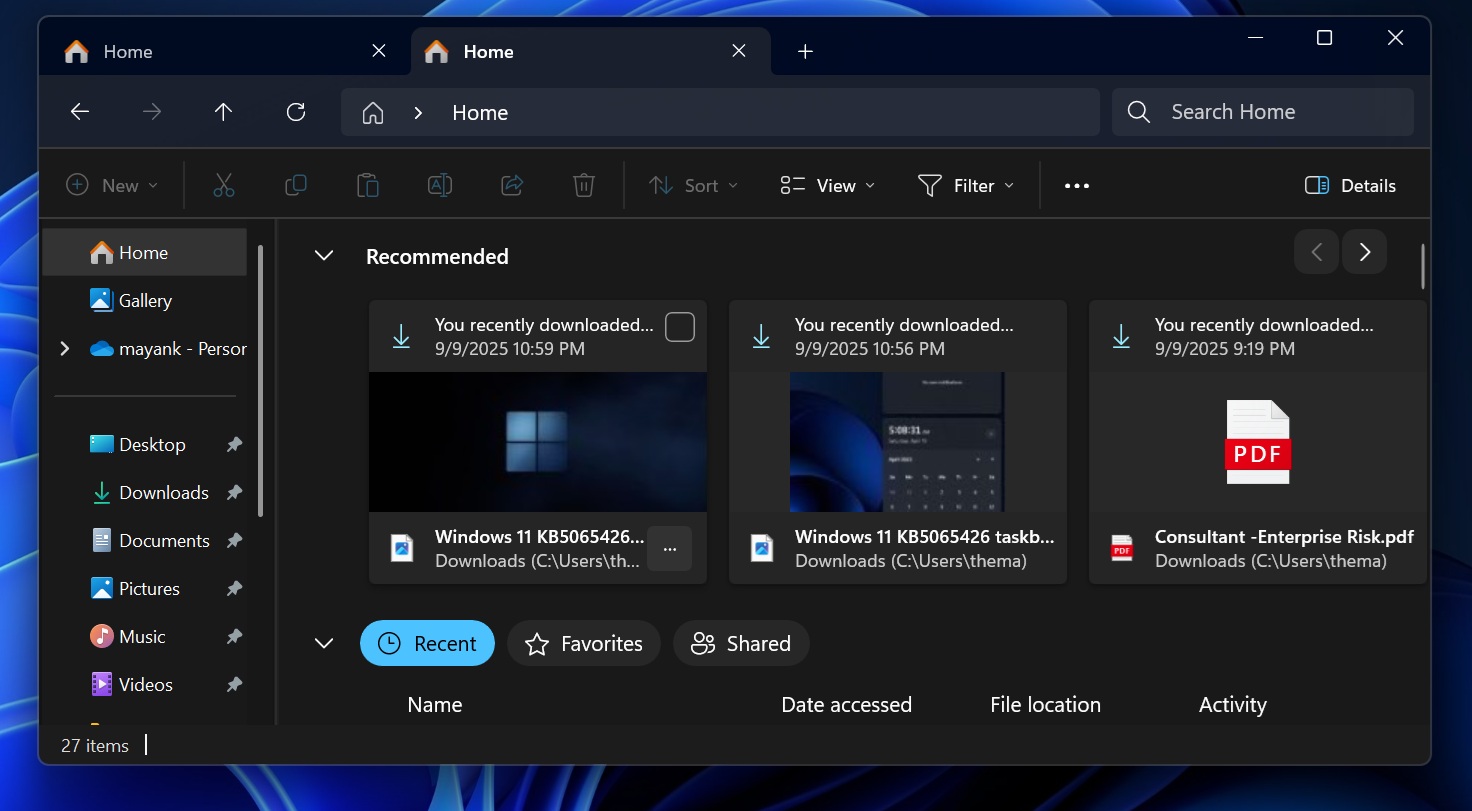
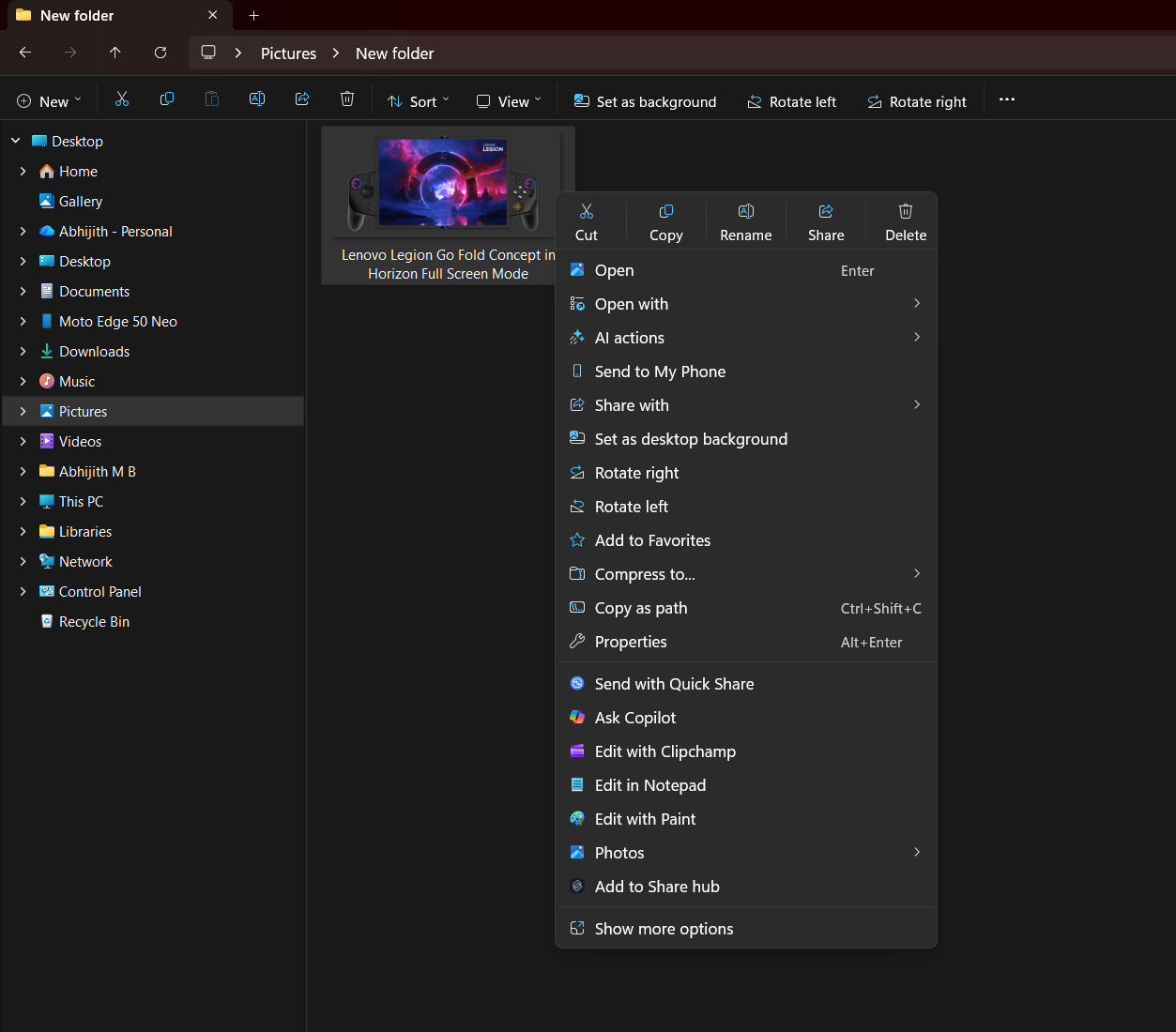
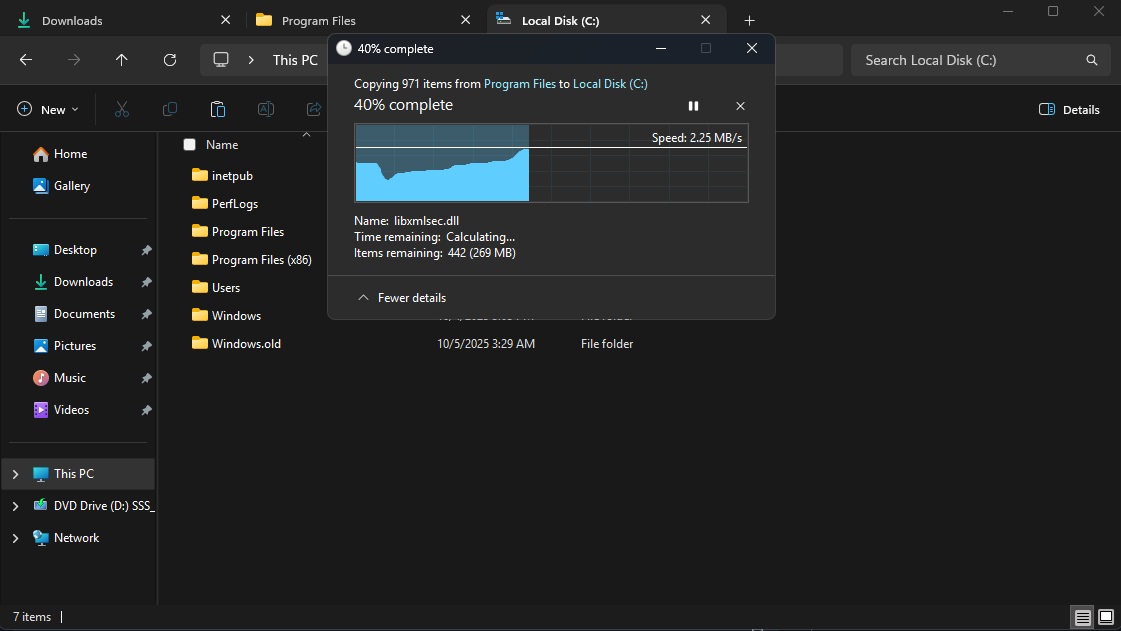
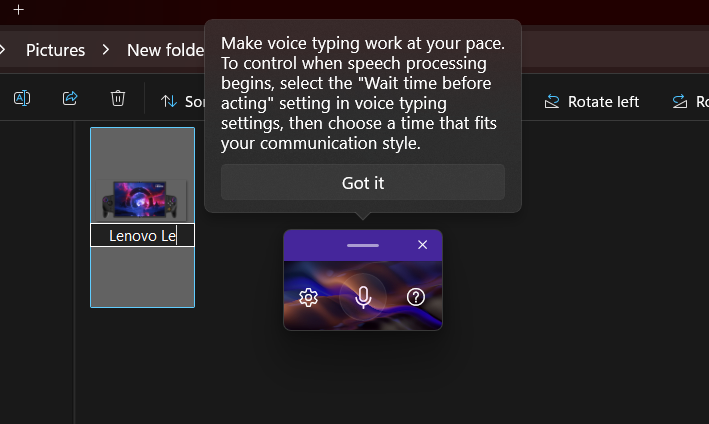
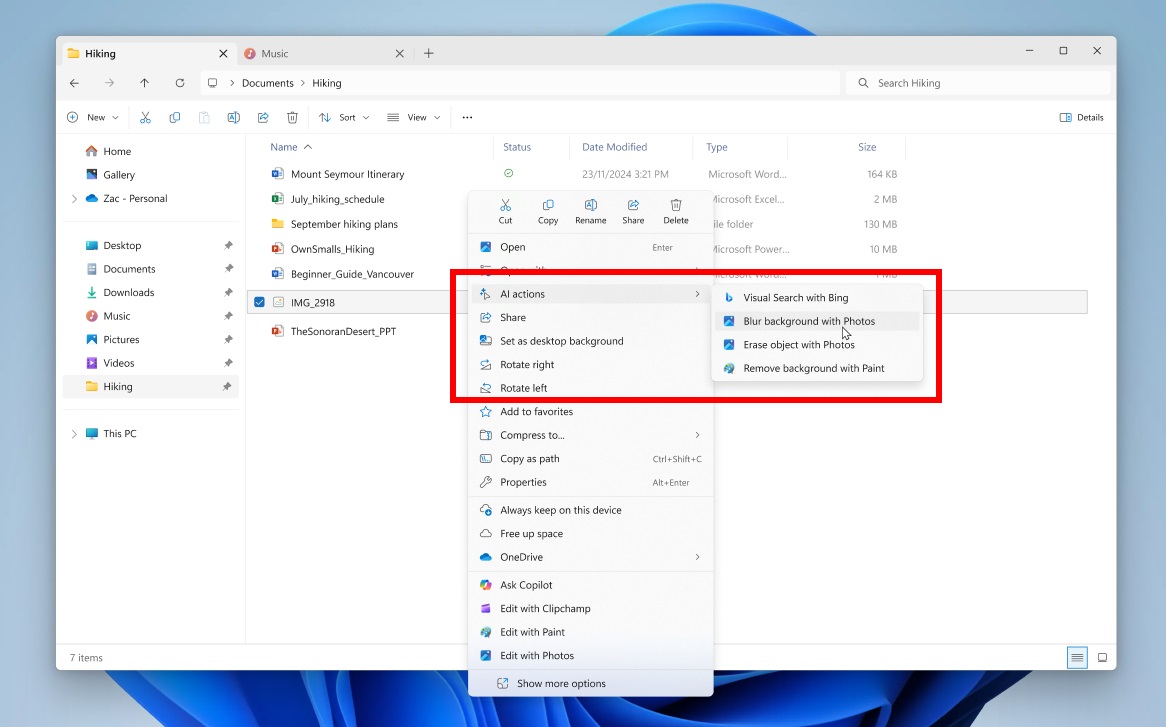
人工智能及Copilot集成
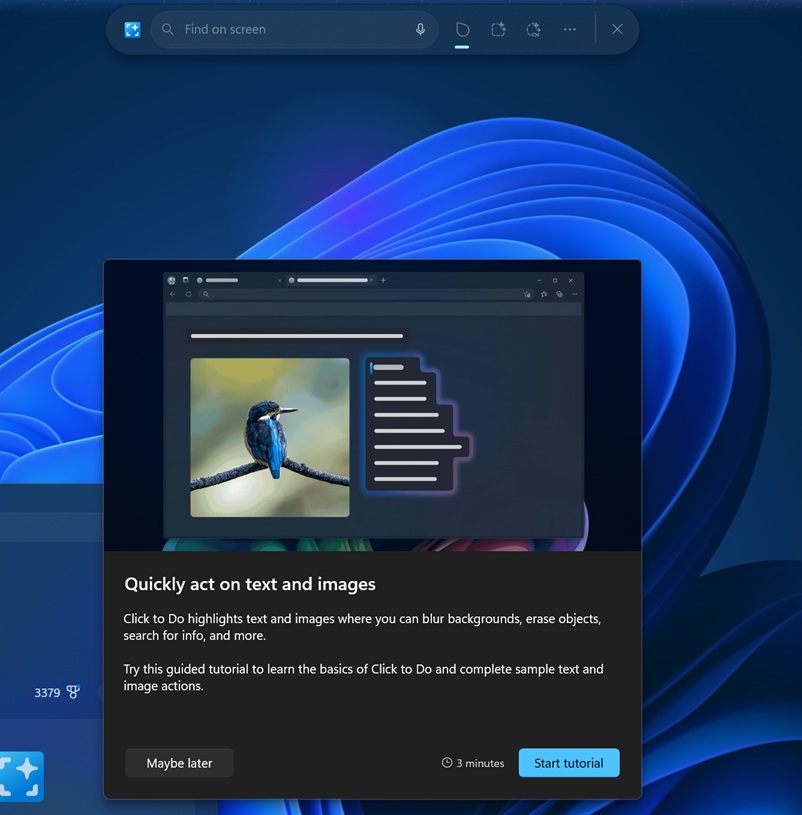
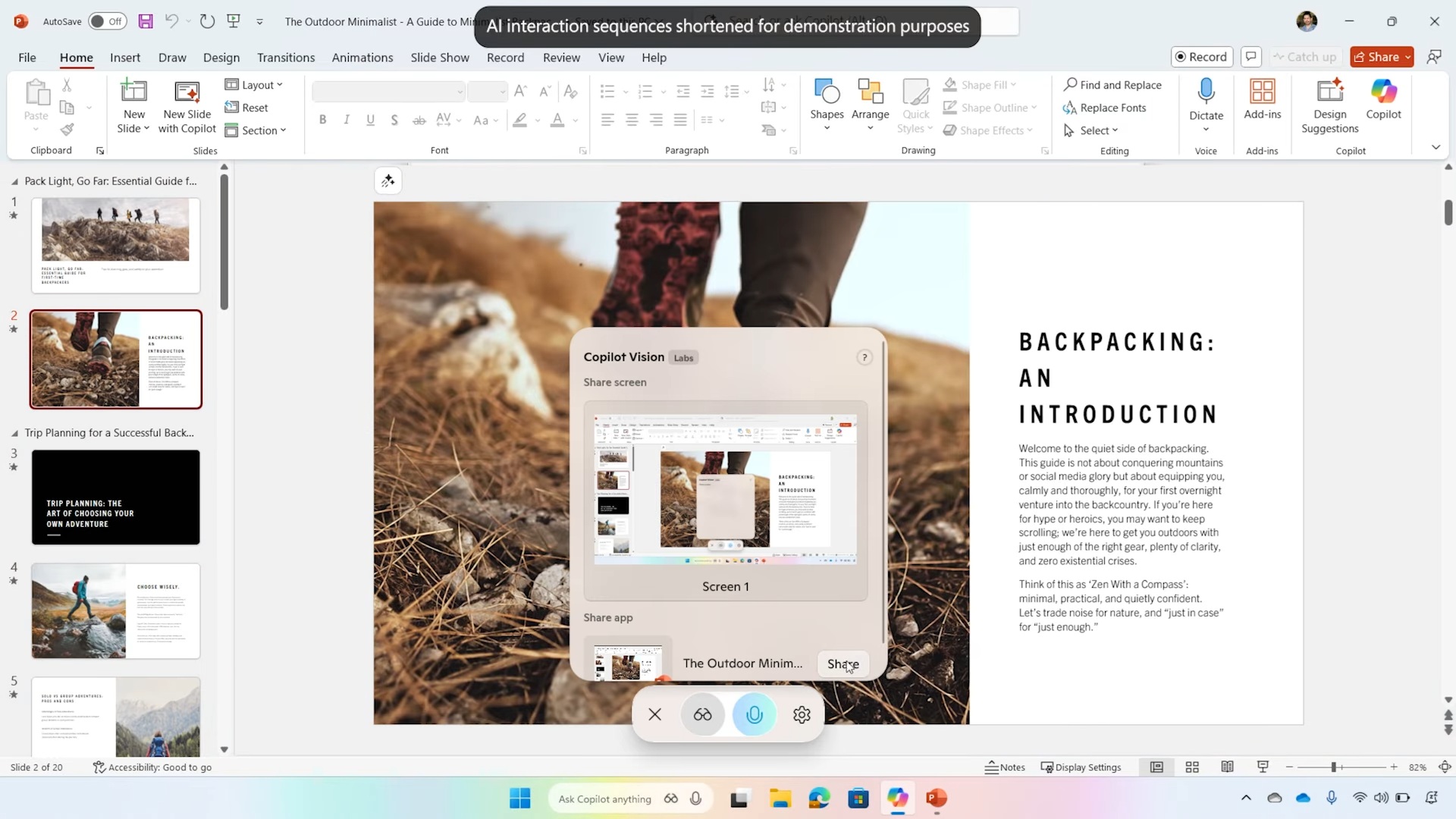
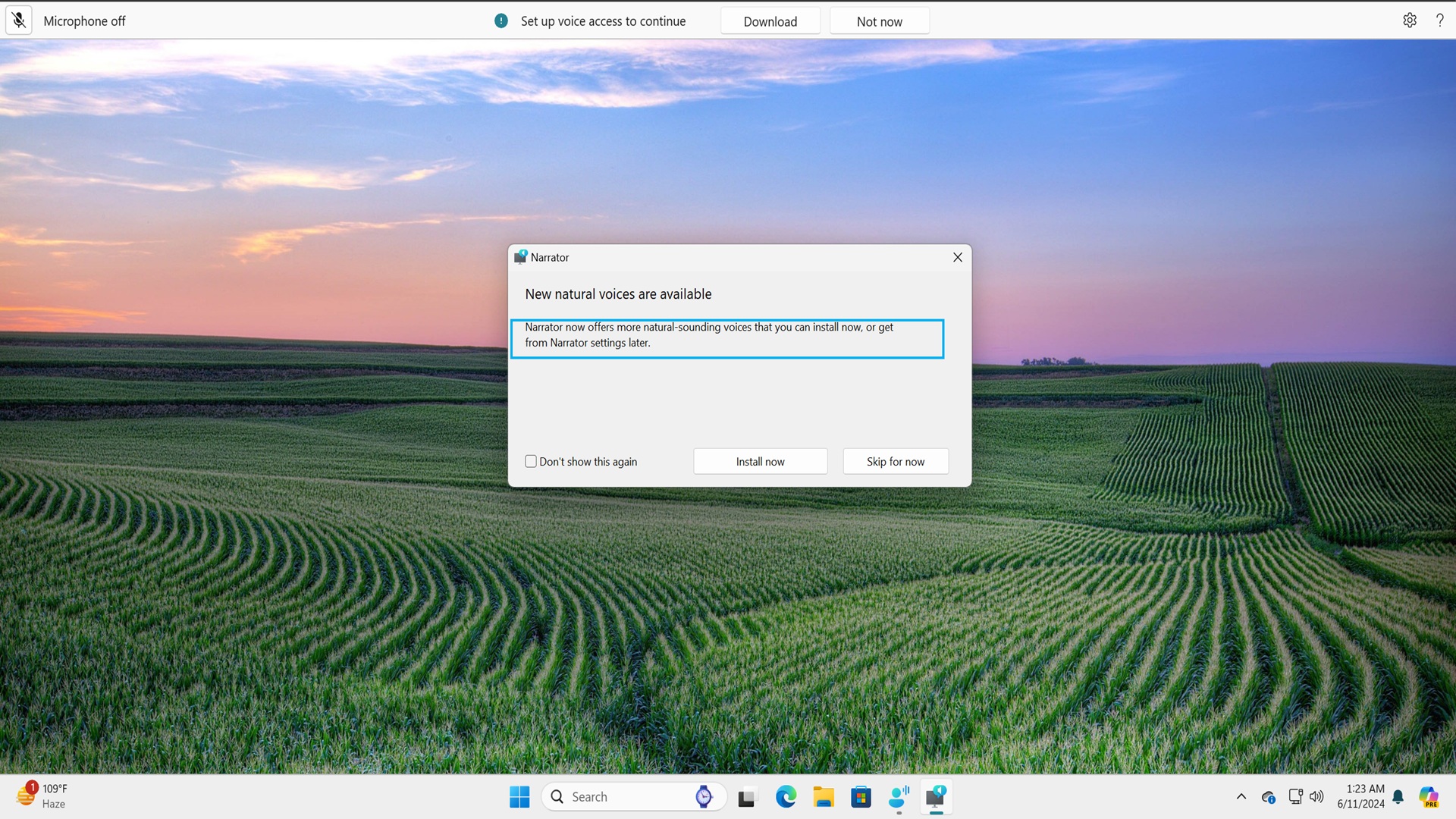
游戏与多媒体
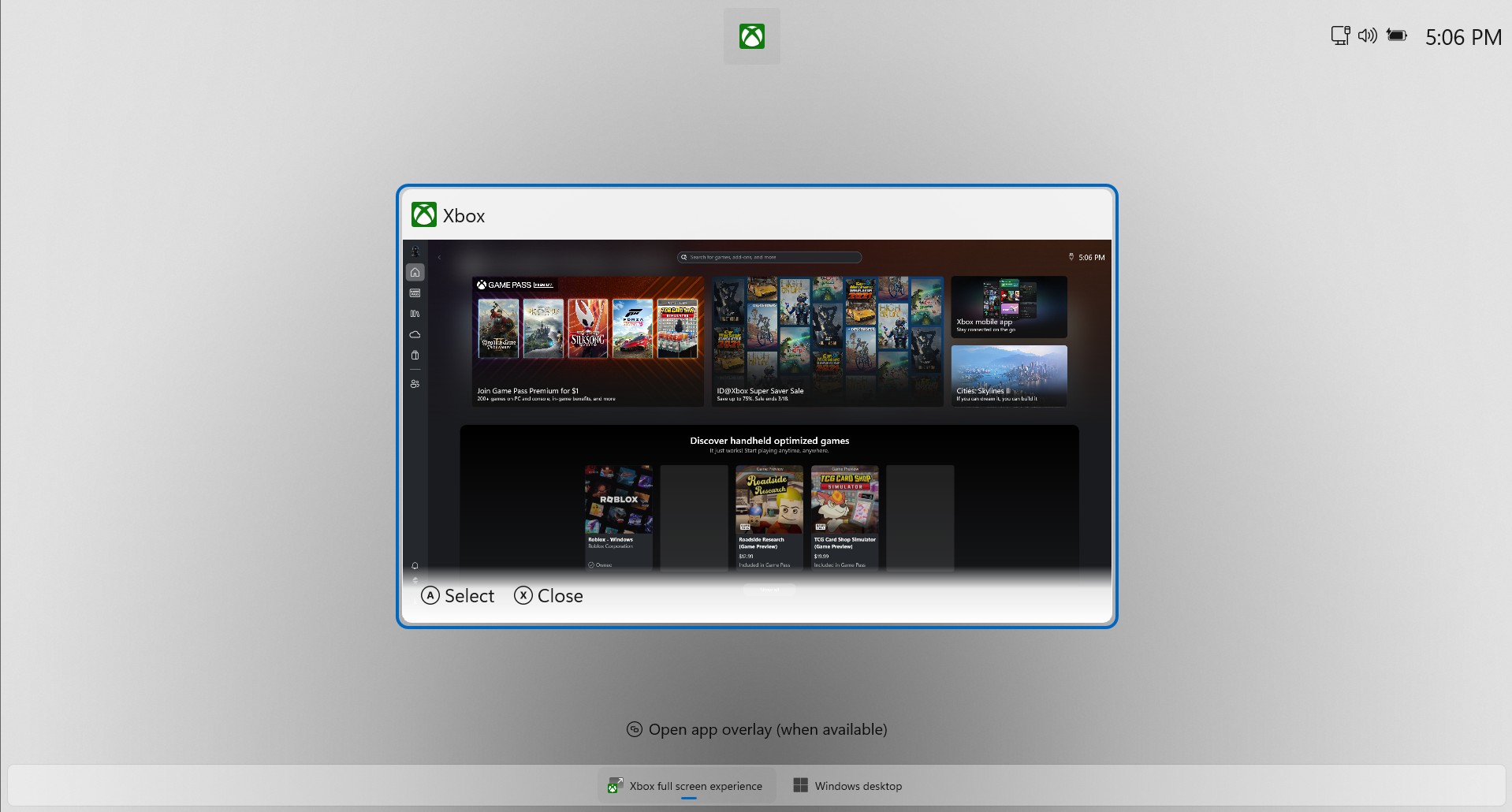 切换Xbox模式和Windows桌面
系统设置与管理
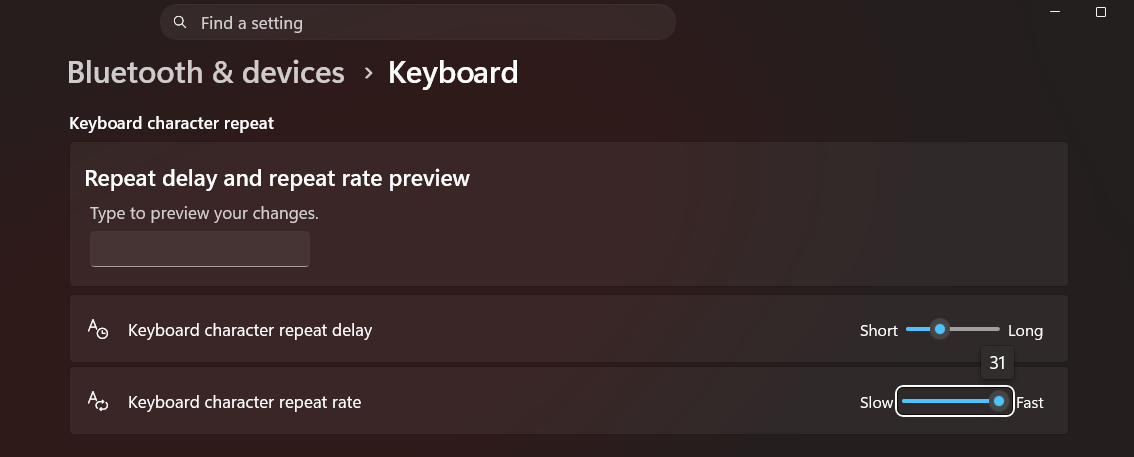
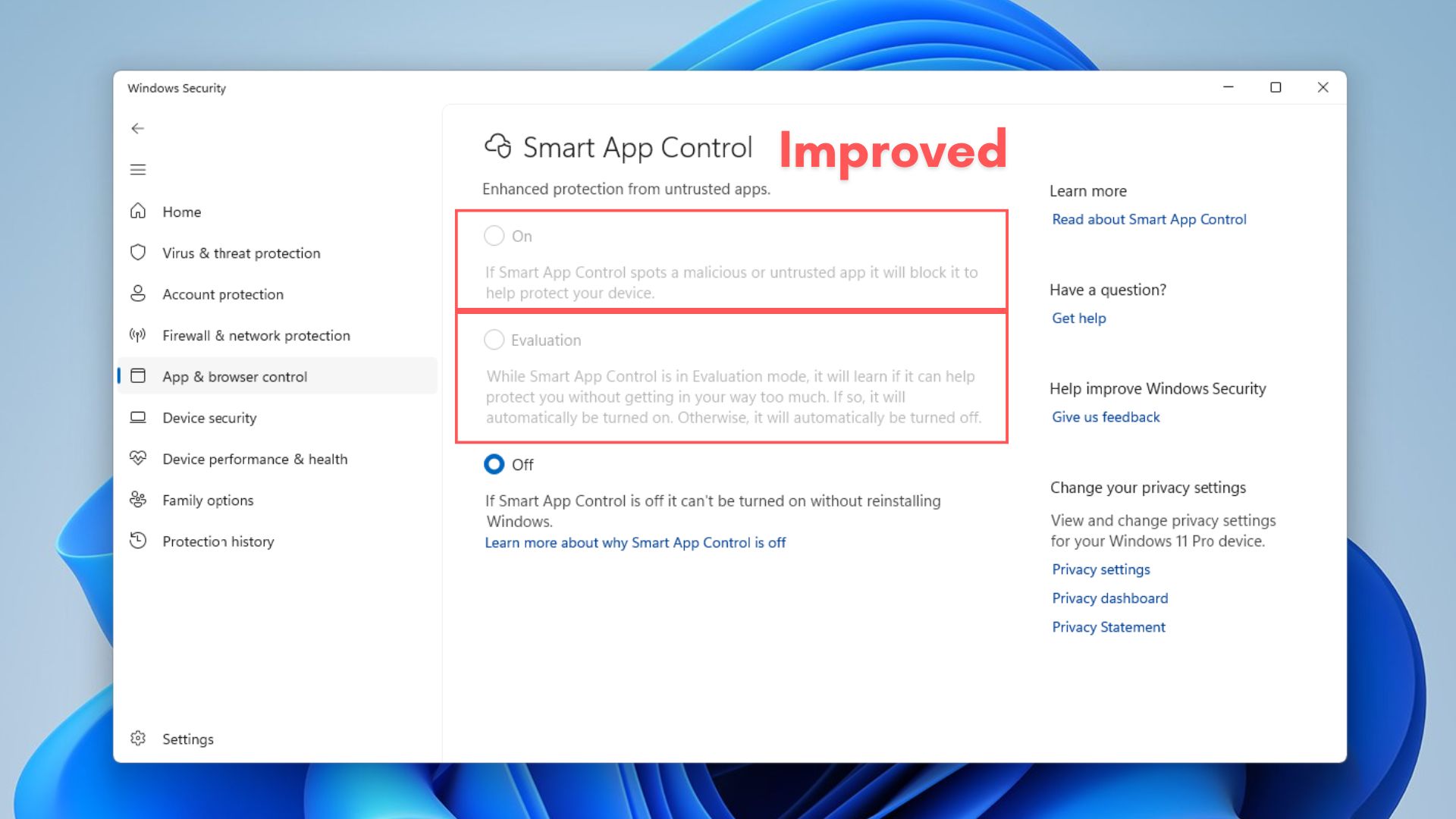 智能应用控制终于支持关闭,无需重置系统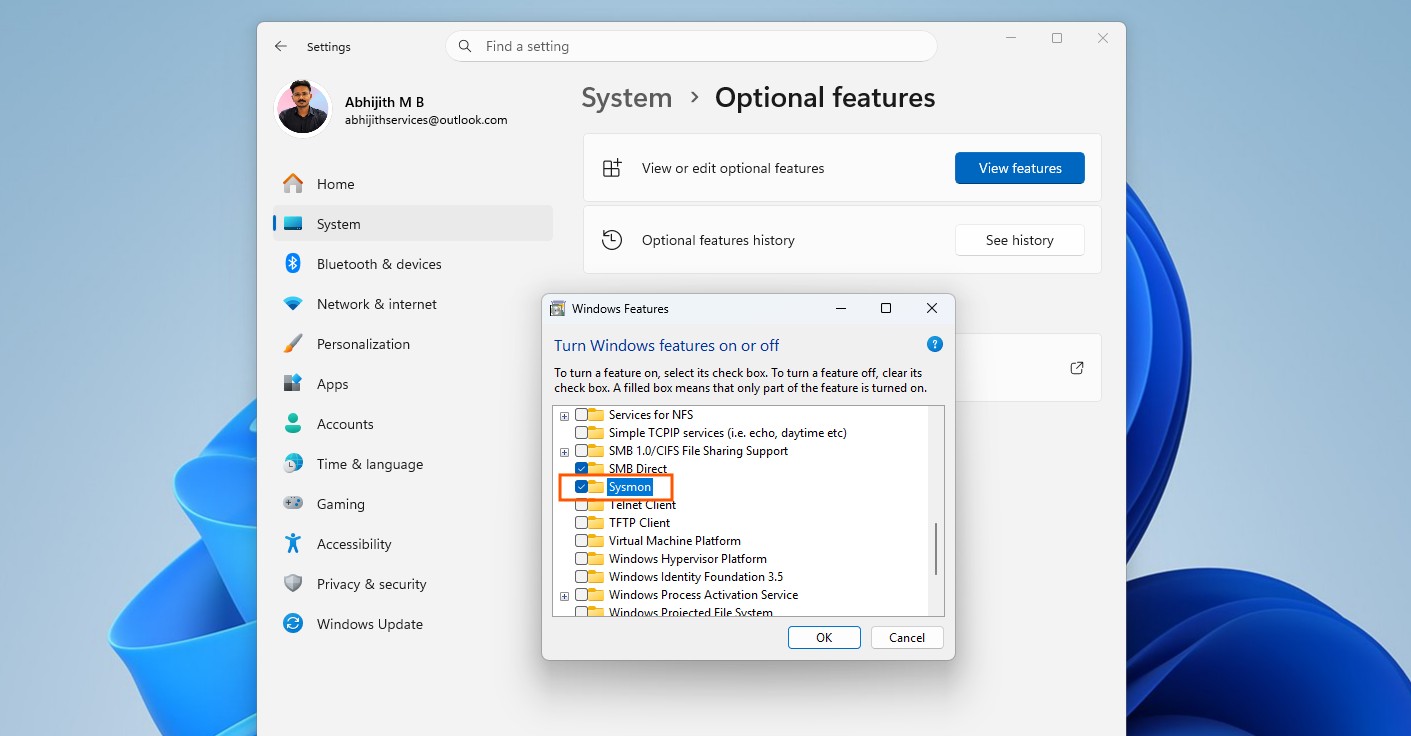
输入、辅助功能及跨设备
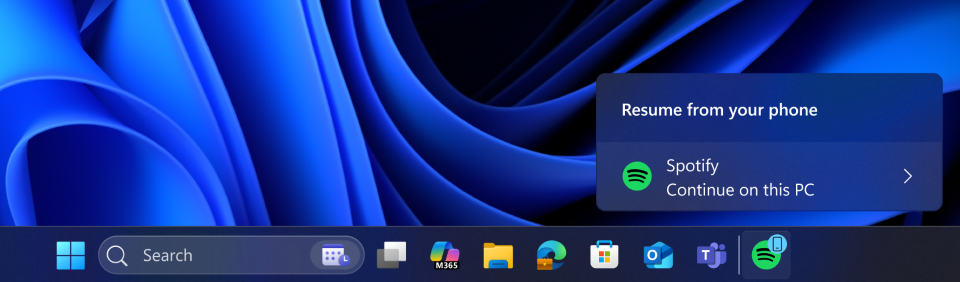
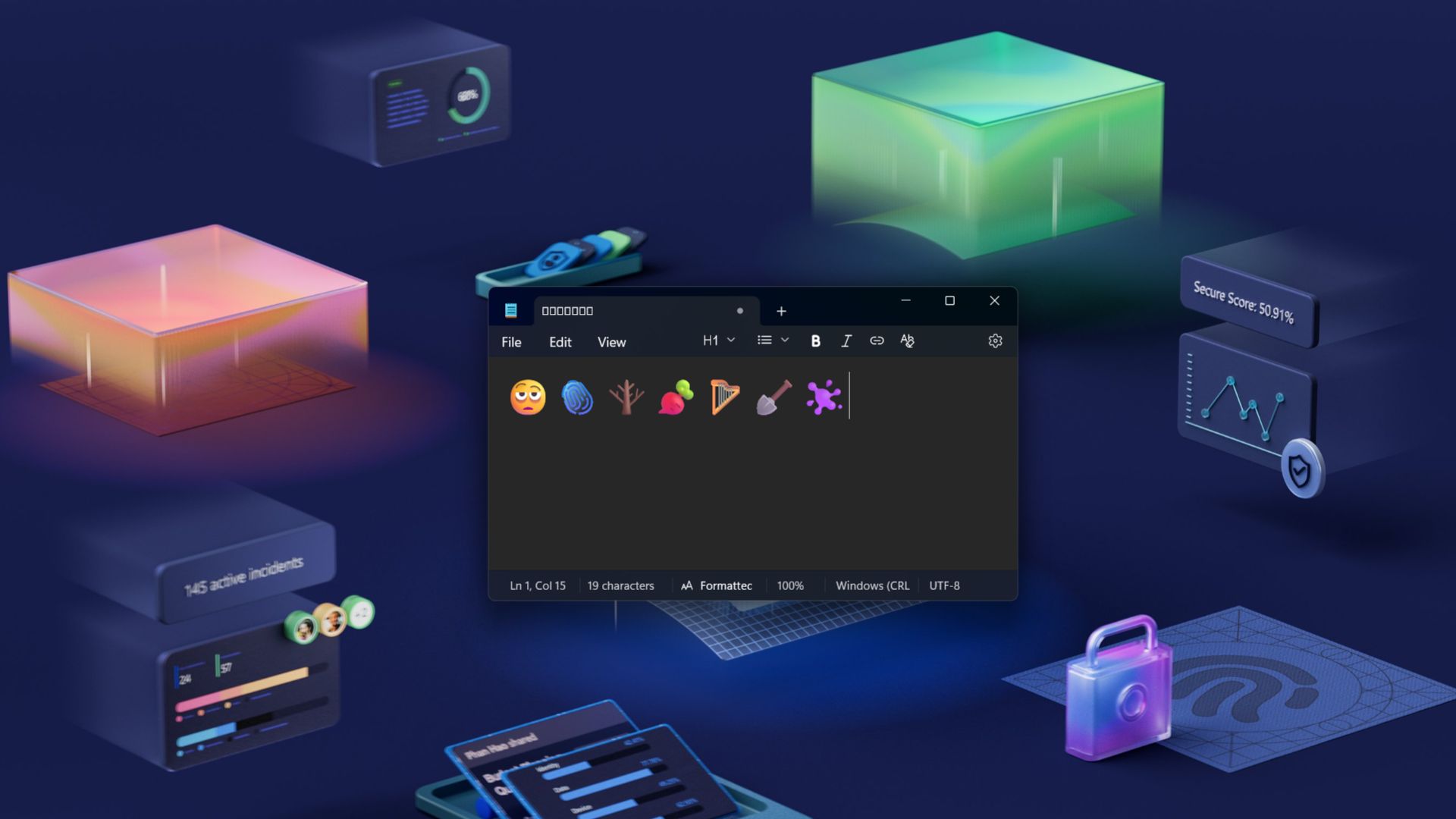
安全与实用工具
2026年Windows 11将迎来重大改进
Windows 11 25H2已经是一次非常稳定的更新,但这远不是终点。微软已确认将在2026年持续推出深度修复,重点提升性能、内存使用、文件资源管理器响应速度、减少AI集成,并整体提升系统稳定性。
因此,拥有25H2 ISO文件不仅是为了今日安装,更是为未来陆续推送改进做好干净且稳定的基础准备,尤其是在Windows测试用户手中。
距离微软发布全面修复还需要一段时间。在此期间,无论是升级、重装还是备份,拥有官方ISO都能让你掌控何时何地升级Windows。