Windows 11 KB5083631 推出Xbox模式及性能提升(官方下载链接.msu)
Windows 11 KB5083631更新现已推送,带来了适用于普通PC的Xbox模式、更稳定的文件资源管理器、更快的启动应用等功能。此更新为可选更新,可通过Windows更新下载。对于高级用户,微软还在更新目录中提供了KB5083631离线安装包(.msu)的直接下载链接。
此次更新显示为“2026-04预览更新 (KB5083631) (26200.8328)”,可在设置> Windows更新中下载,但需要点击“下载并安装”按钮才会开始。此更新将操作系统版本提升至Windows 11 Build 26200.8328。对于版本24H2,版本号将提升到Build 26100.8328。
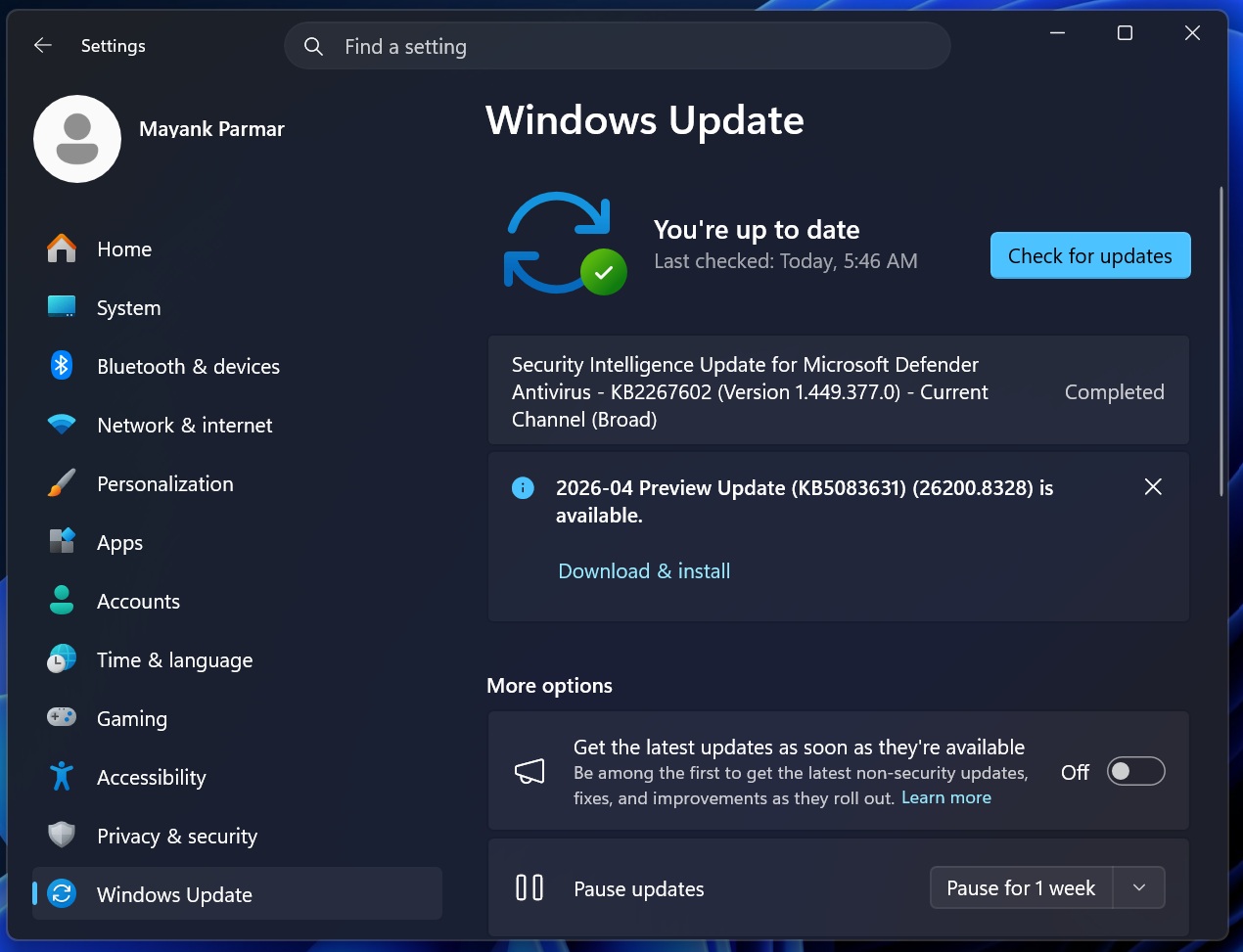
Windows 11 KB5083631是一次重要更新,但它被标记为可选更新,因此不会自动下载。此外,该更新似乎包含微软Windows K2项目早期的部分内容,该项目是微软内部旨在改进Windows 11的一个计划。
微软计划在2026年为Windows 11发布多达18项重大改进,但这些变化尚未发布。此次我们获得了一些早期功能,如更稳定的文件资源管理器。同时,微软也开始在任务栏上尝试推送智能代理,但该功能完全可选。
Windows 11 KB5083631下载链接
Windows 11 KB5083631直接下载链接:64位和ARM-64版本 | 如果您在使用Windows更新时遇到问题,可使用链接的微软更新目录。其他情况下,强烈建议通过Windows更新下载。原因之一是近期Windows更新包通过更新目录下载时文件非常大:
版本号大小操作系统版本架构26200.83285122.5 MBWindows 11 25H2x64架构26200.83285122.5 MBWindows 11 25H2arm64架构26100.83284605.7 MBWindows 11 24H2x64架构26100.83284605.7 MBWindows 11 24H2arm64架构64位系统的Windows 11 Build 26200.8328大小约为5.1GB,ARM版本约为4.6GB。我们有一篇完整分析解释了Windows更新包体积增长的原因,部分原因是更新中捆绑了AI模型,尽管这些模型从未应用于您的电脑。
Windows 11 Build 26200.8328 (25H2) / Build 26100.8328 (24H2)新特性
所有Windows更新都会逐步推送重大变化,意味着您不会立即看到这些变化。
1. Xbox模式开始推送
经测试,Windows Latest发现Windows 11 KB5083631在普通PC上启用了备受期待的Xbox游戏模式。此前,Xbox模式(之前称为全屏体验 FSE)只限于手持设备。这次微软为重拾玩家而改变了这一局面。
什么是Windows 11的Xbox模式?Xbox模式在手持设备上以“全屏体验 (FSE)”形式提供,将Windows转变为类主机体验。PC版本推出前,微软将FSE重新命名为“Xbox模式”,该模式在安装今日可选更新后出现。
不过,Xbox模式默认未启用,原因显而易见。如果您的系统是Build 26200.8328 / 26100.8328或更新版本,可按以下步骤启用Xbox模式:
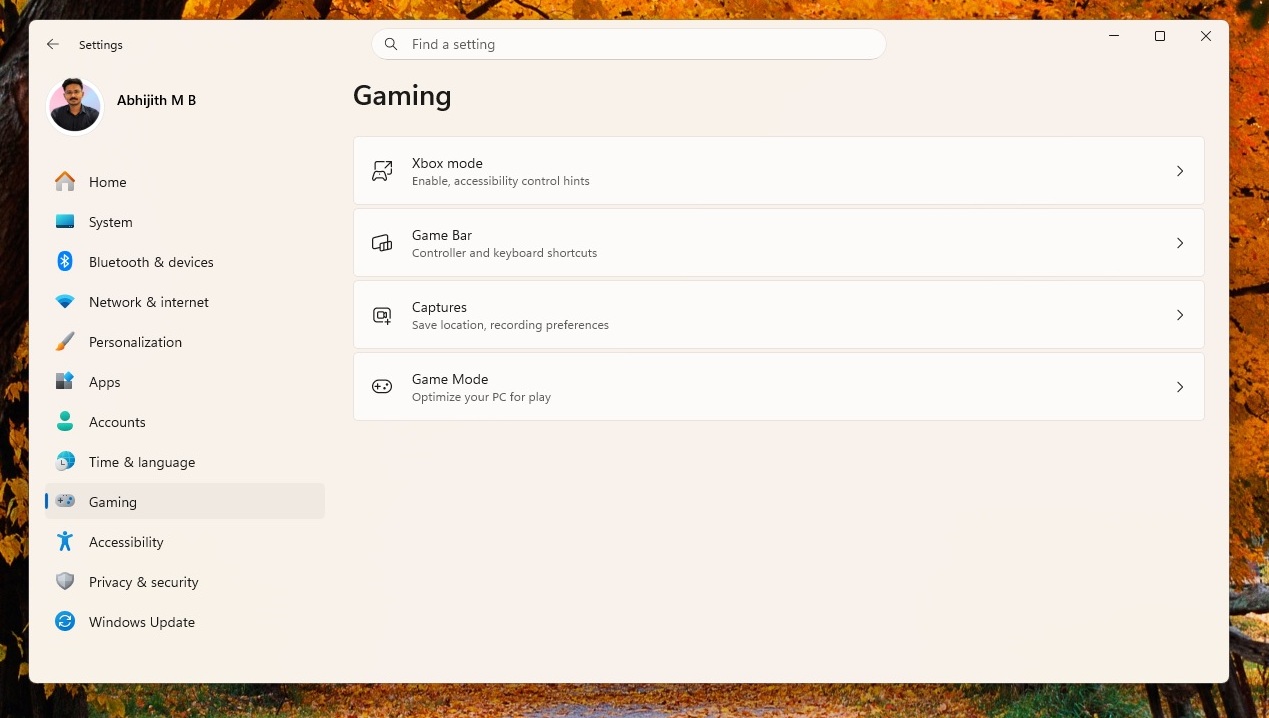
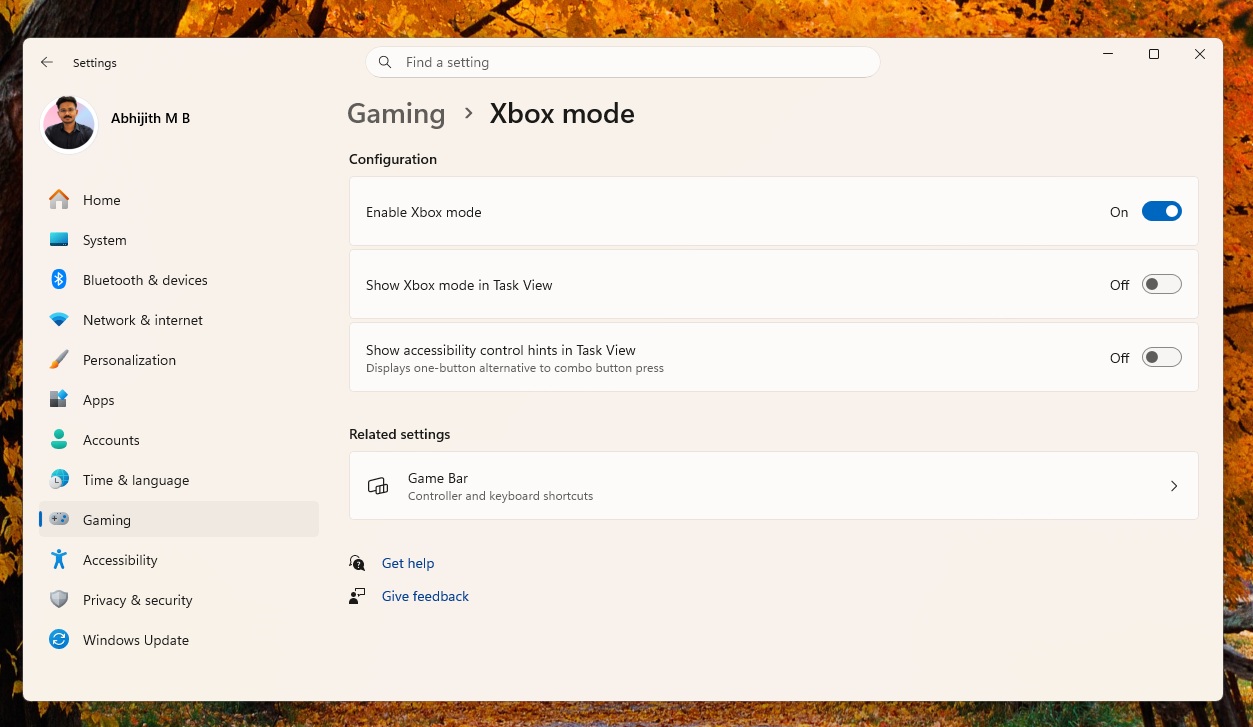
开启Xbox模式后,传统的Windows桌面界面将被Xbox优先界面取代,专注于游戏体验,微软则优化性能。
 Windows PC中启动Xbox模式
Windows 11的Xbox模式开启了全屏游戏体验,新界面针对手柄优化。你可以使用任何游戏手柄,包括Xbox One手柄,来操作Windows 11 PC上的Xbox主页面。
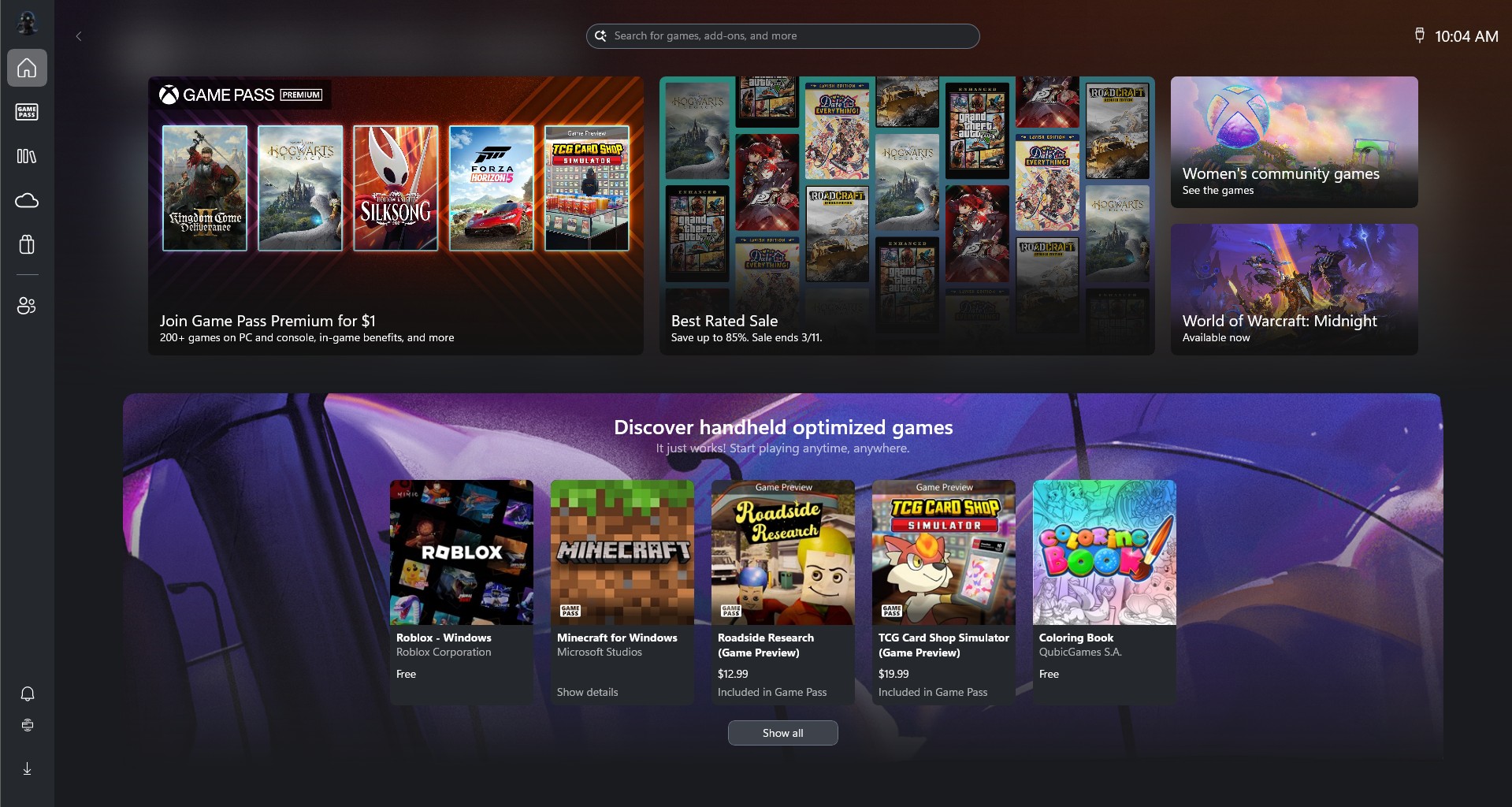 Windows 11 PC中的Xbox模式界面
在你的新Xbox桌面(仪表盘,不是Windows桌面)上,可以启动任意游戏,使用Xbox游戏栏增强和监控性能,还能用手柄自动切换应用。
https://www.windowslatest.com/wp-content/uploads/2026/03/Switching-from-Xbox-Mode-to-Windows-Desktop-takes-just-a-second.mp4作为一个伴随Xbox主机成长的用户,我可以确认这种体验更接近主机而非传统PC。当然,也存在一些不足,如性能方面。
Windows Latest表示,Xbox模式确实能让游戏运行更流畅,但仍未解决Windows的根本问题,包括影响游戏性能的bug。它与手持设备的体验还不完全一样,后者会减少后台使用/任务以释放游戏资源。
Xbox模式是个好主意,但大部分用户现在还看不到它。我曾好奇为何另一台PC上没有此功能,向微软询问后获悉,该功能正随Windows 11 KB5083631逐步推送,没有确切时间表。
微软表示,Xbox模式可能需要一天到几周时间才会出现在所有PC上。如果你等不及,可以使用名为“ViVeTool”的开源工具强制启用Xbox模式。
2. 文件资源管理器更快,文件夹视图更一致等
文件资源管理器存在无法正确记忆所有文件夹视图的问题。例如,如果下载文件夹的视图设置为“超大图标”,你自然希望图标以该样式显示。
但如果通过其他应用打开下载文件夹,如Edge浏览器,视图会变为默认的“详情”模式,而非你设置的“超大图标”。
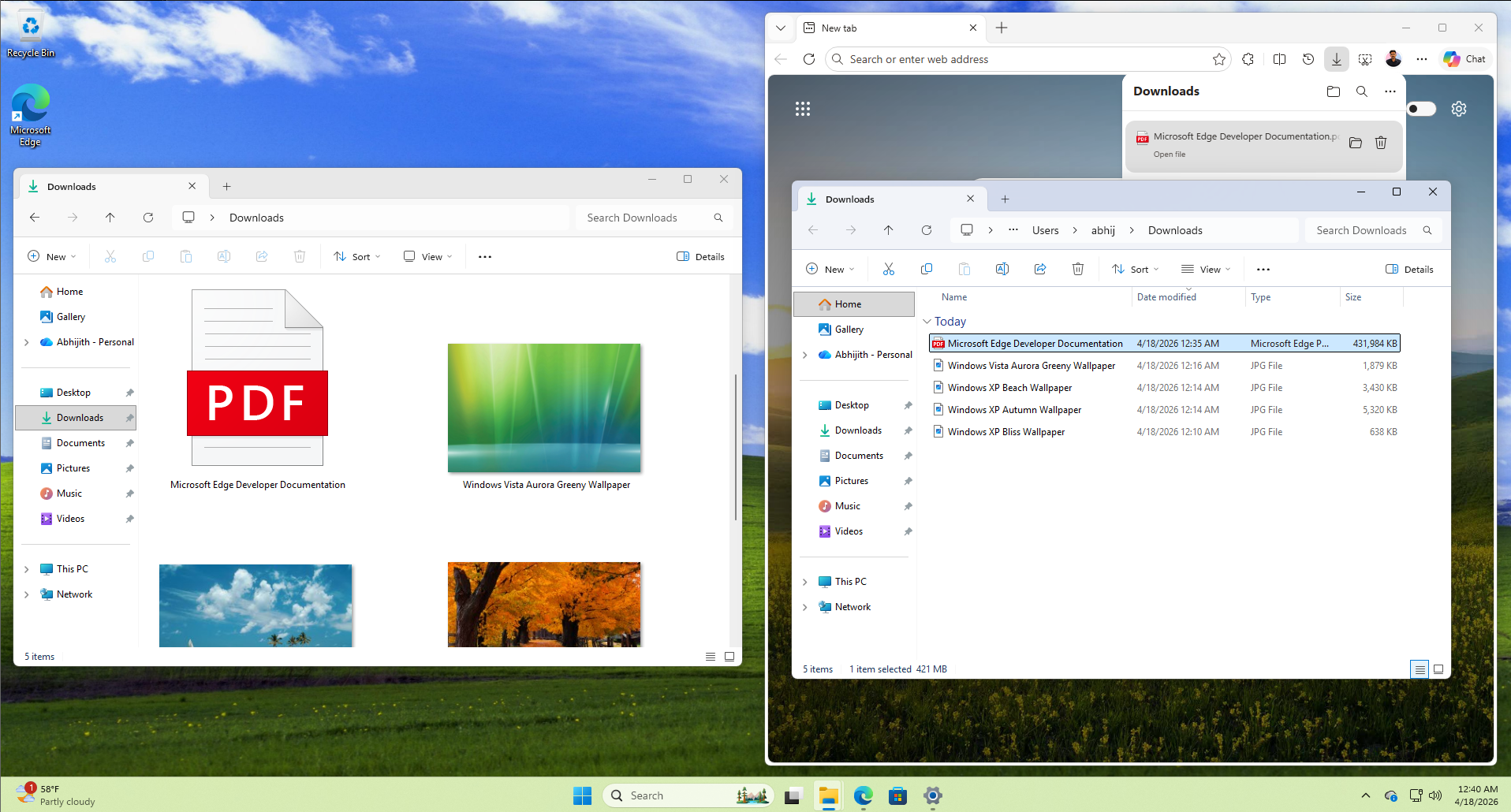 下载文件夹设置为超大图标,但从浏览器打开显示为列表视图
Windows 11 KB5083631(Build 26200.8313)修复了此问题,确保文件夹视图在文件资源管理器中保持一致。
微软还扩展了文件资源管理器对压缩文件格式的支持。右键点击nupkg(NuGet包格式)等压缩文件时,可直接解压内容,无需第三方程序。其他新增支持的格式包括xar、uu和cpio。
此外,文件资源管理器在“此电脑”视图且开启暗模式时,之前出现的白屏闪烁问题也终于得到修复。此前微软多次尝试解决该问题,这次看起来彻底停摆了。
最后,微软表示提高了explorer.exe相关进程的稳定性,确保它不会在不需要时持续运行。
3. 触觉反馈支持
Windows 11 KB5083631正在测试一项重要触觉反馈体验更新,当你执行某些窗口操作(如调整窗口大小)时,会感受到类似手机提醒的震动反馈。
目前触觉反馈主要限于点击和部分游戏,但此次扩展至窗口操作。你在PowerPoint对齐对象时也会感受到触觉反馈。
你可以在设置 > 蓝牙与设备 > 鼠标或触控板 > 触觉信号中管理这些新触觉功能。
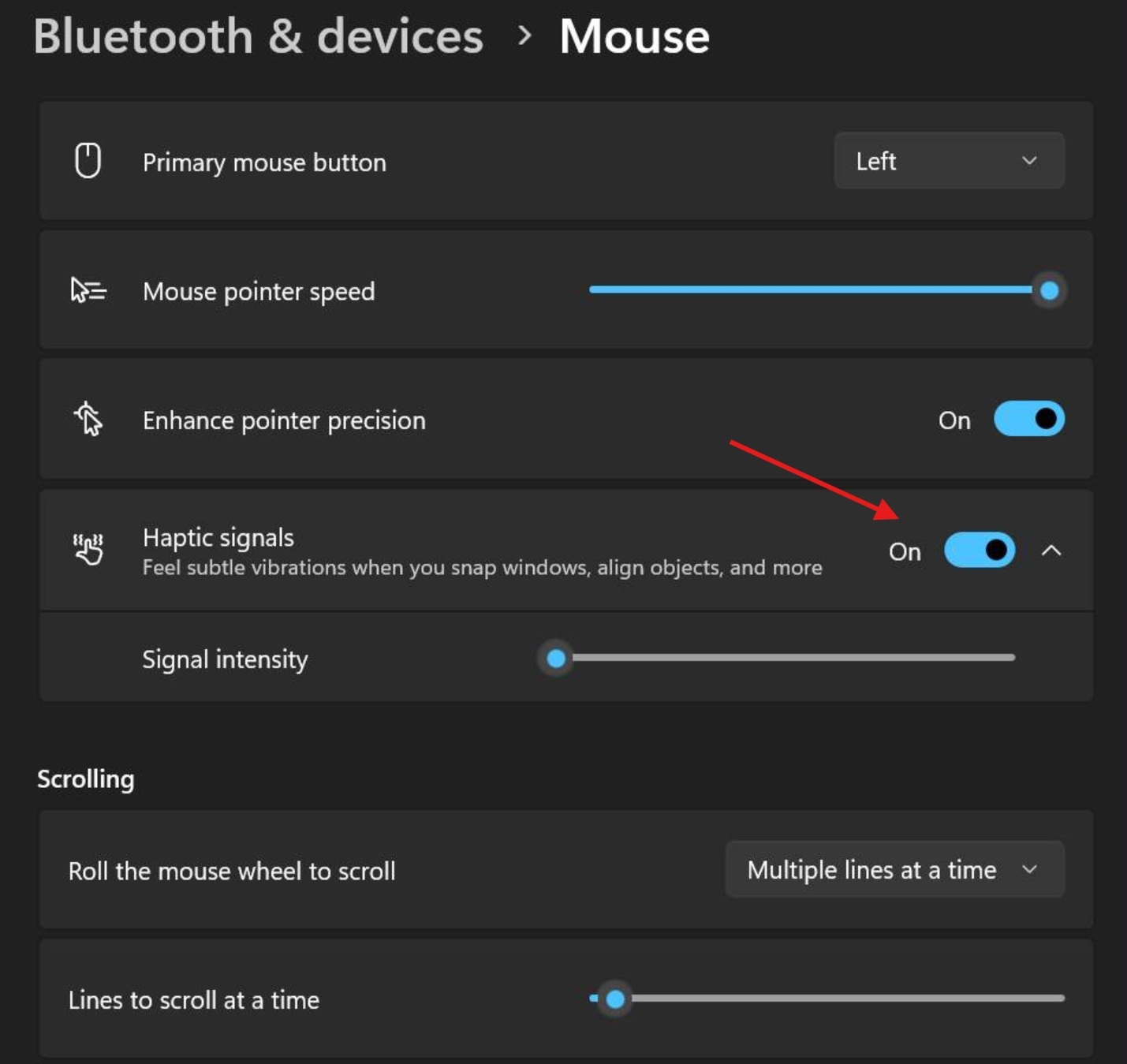
目前仅支持部分鼠标和触控板设备,微软表示未来几个月将支持更多硬件。
4. 任务栏新增AI智能代理,但该功能可选
微软正在为Windows 11的任务栏添加AI智能代理支持,但该功能完全可选,大多数用户不会看到除非主动使用。
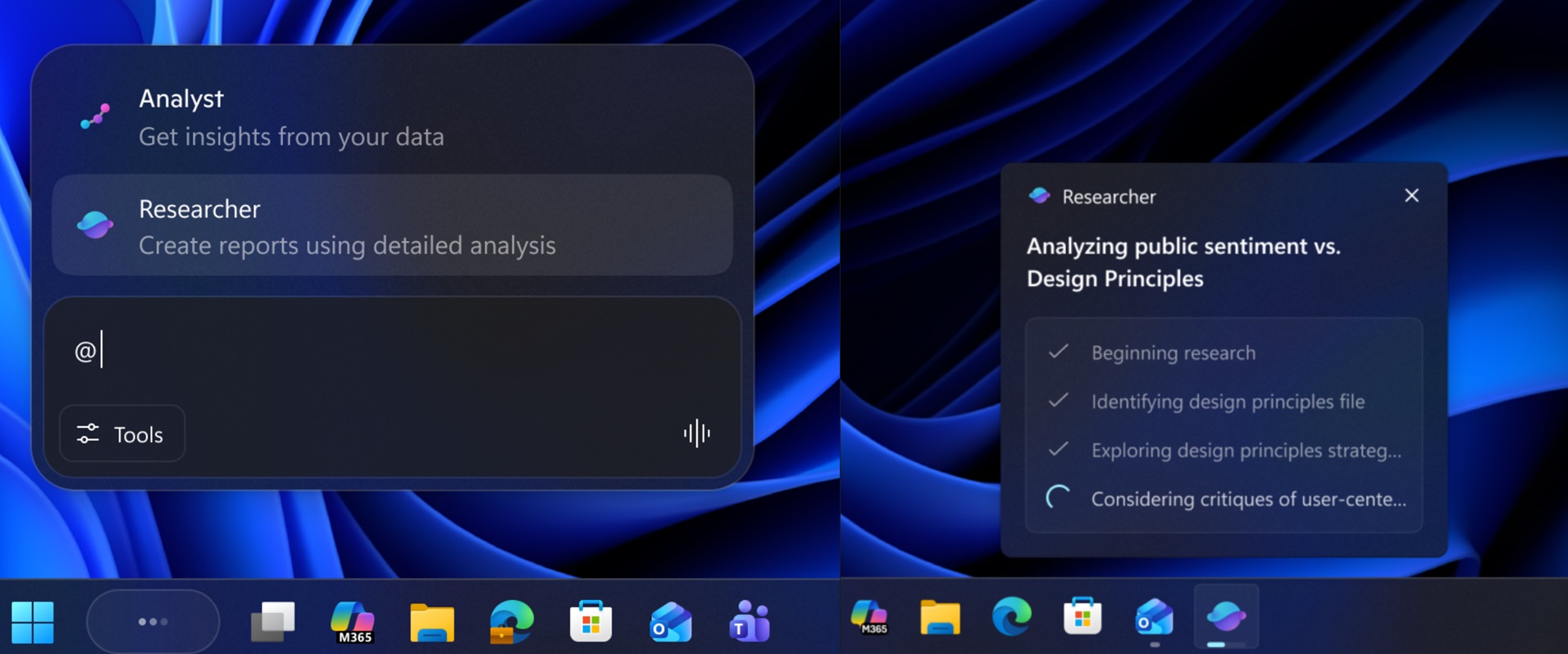
微软称第三方应用需使用Windows UI Shell任务API以集成任务栏代理。目前仅微软365 Researcher应用支持,当进行研究时,可直接从任务栏控制和监控AI工作流程。
5. 拖动托盘更名为投放托盘,体验更好
拖动托盘现称投放托盘,操作时更不烦人。不了解的用户,投放托盘(之前称拖动托盘)是文件资源管理器拖拽文件到顶部区域时弹出的文件共享功能。虽是好想法,但常干扰正常的拖拽操作。
https://www.windowslatest.com/wp-content/uploads/2026/04/Drop-Tray-is-much-smaller-than-before.mp4微软表示,Windows 11 KB5083631中的投放托盘采用了更小的预览界面,但不代表不再偶尔妨碍你正常拖拽整理桌面文件。
6. 稳定性改进
此次Windows 11更新最显著变化之一是稳定性,这也是微软计划提升操作系统体验的一部分。测试显示,Windows 11 KB5083631让启动应用打开更快,explorer.exe在登录或操作任务栏时更稳定。
例如,任务栏系统托盘区域更稳定,加载更快。Windows Hello的人脸识别更准确,升级后指纹数据不再丢失。
以下是Windows 11 KB5083631的其他改进:
- 更新了触屏键盘语音输入界面,更简洁。
- 改进了鼠标滚轮相关设置,更加稳定。
- 微软商店不再因为0x80070057、0x80240008和0x80073d28等错误而下载失败。
- 存储设置加载更快。
- FAT32文件系统现在支持1TB容量。
微软目前未发现此次可选更新存在重大问题,您可以放心下载安装。如果跳过此次更新,所有改进将在2026年5月12日的补丁星期二更新中自动推送。