Windows 11 Copilot 现在会告诉你是什么拖慢了你的电脑,而它自己却要占用 1GB 内存
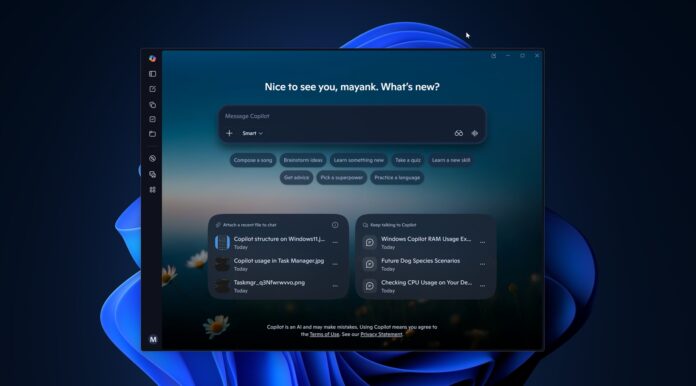
Windows 11 正在测试一项新的 AI 驱动功能,它将让 Copilot 理解系统资源使用情况,包括当前的 CPU 和 RAM 占用,并帮助你找出问题根源。讽刺的是,Windows 版 Copilot 自带一份私有的 Microsoft Edge 副本,本身就是一个完整的网页应用,什么都不做时却会占用高达 1GB 的内存。
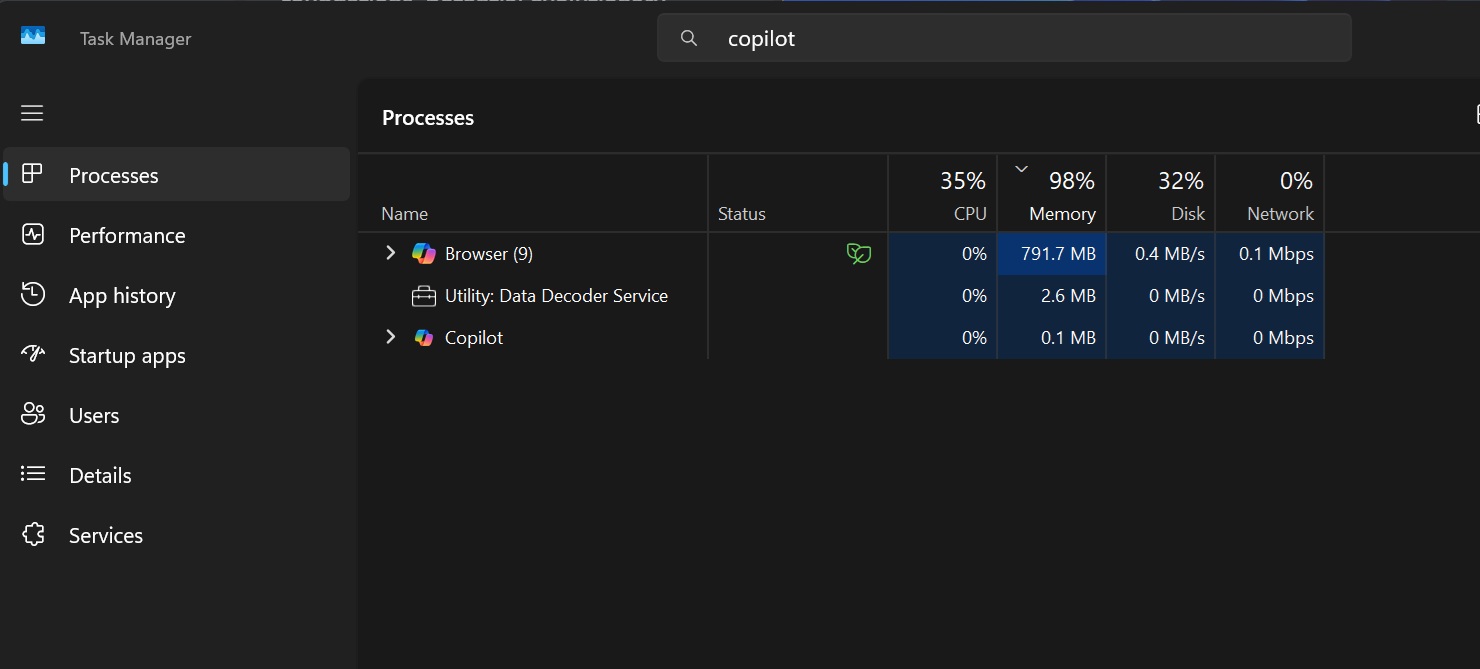 我打开后,Copilot 在一台 32GB 内存的电脑上几乎用了 1GB 内存 | 注:Copilot 在最近更新后会在任务管理器中将自己识别为“Browser”。截图中的“Browser”和“Copilot”代表“Windows 版 Copilot”应用。
在我们的测试中,Windows Latest 在 Copilot 中发现了名为“PC Insights”的功能引用,顾名思义,它就是用来分析你的系统是否存在潜在的性能或存储问题。目前,Copilot 的 PC Insights 并非人人可用,因为微软告诉我,它正在美国逐步推出。
我这边还看不到 Copilot PC Insights,但得益于一份支持文档和应用代码库中的引用,我还是设法获取了一些细节。
Copilot 新的“PC Insights”是什么?
Copilot 的 PC Insights 是一项可选功能,允许你就 Windows PC 提问,并根据硬件当前状态获得答案。
比如,如果你平时会向 ChatGPT 或 Claude 询问 CPU,附上一张显示 Intel Core i9 的截图,再问它性能或其他特性,它通常能给出一个比较中肯的答案,因为它是基于数百万个它并未付费的网站训练出来的。
虽然不可否认,ChatGPT 和 Claude 在大多数日常任务中更出色,但 Copilot 的 PC Insights 在 Windows 相关问题上实际上可能更准确,因为它基于设备的当前状态,不会凭空猜测。
默认情况下,Copilot 不应读取你的电脑规格、监控占用资源的进程,或记录已连接的硬件。但在一次新更新后,它现在可以接入 Windows API,几乎分析所有内容。
在我们的测试中,Windows Latest 发现 Copilot 的可选 PC Insights 功能可以读取并解析以下信息:
- 系统资源,包括 CPU、RAM 和 GPU 的使用情况。它还可以计算可用存储空间、总存储容量,以及是否有足够空间安装更多应用或游戏。
- Copilot 不能读取单个文件的内容,除非你明确授予它访问权限,但它可以计算文件夹和文件大小,包括“下载”和“文档”文件夹的大小。
- USB 和已连接设备,包括当前连接的 USB 设备、外置硬盘、打印机、摄像头及其当前状态。
- 网络信息,包括蓝牙和 Wi‑Fi 的当前状态。
- 电池健康状况、杀毒保护是否运行、系统规格、BIOS 信息以及设备整体状态。
Copilot 可以利用这些信息进行上下文回应。比如,如果你问还有多少可用存储空间,它回答 87GB,那么你接着可以追问是否能安装 GTA V。
这时,Copilot 可以上网搜索并告诉你,GTA V 需要超过 100GB,也就是比当前可用空间至少多 13GB。然后它还可能建议你清理文件,腾出更多空间。
微软认为,你可以直接向 Copilot 提问,而不必翻任务管理器、设置或文件资源管理器。
“在获得你的许可后,Copilot 会收集相关信息,并用通俗易懂的语言解释,这样你就能更快采取行动,”该公司在解释其 AI 如何比任务管理器更适合回答基础问题时表示。
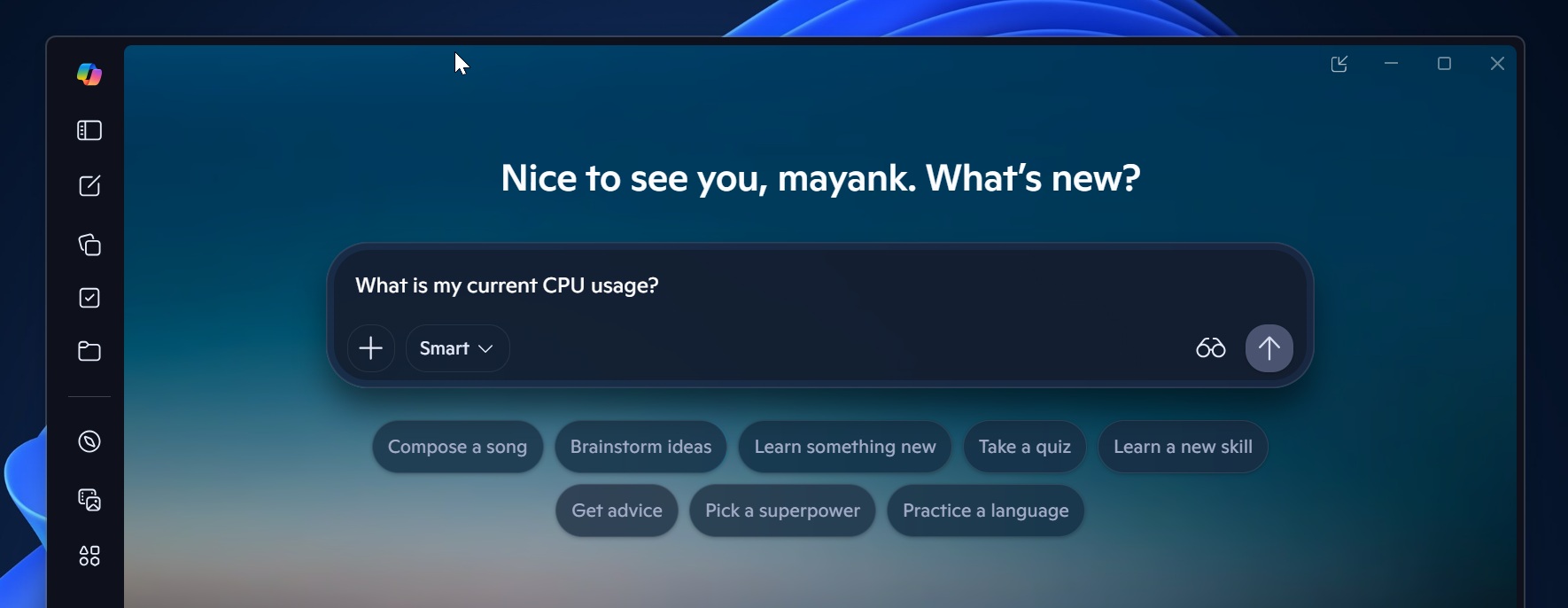
微软列出了一些示例问题,例如“我有足够空间安装一个 100GB 的游戏吗?”、“我有什么显卡?”以及“我当前的 CPU 占用是多少?”
我整理了目前 Windows 11 版 Copilot 应用支持的一些问题:
类别可向 Copilot 询问的示例问题常见示例“我有什么显卡?”“我有足够空间安装一个 100GB 的游戏吗?”
“我当前的 CPU 占用是多少?”设备和系统“我的电脑完整规格是什么?”
“我的杀毒软件在运行吗?”
“我的电池健康状况如何?”
“我的 BIOS 版本是什么?”性能和活动“我的电脑连接了哪些 USB 设备?”
“我当前的 CPU 占用是多少?”
“我的外置硬盘被识别了吗?”
“我的电脑有哪些网络适配器?”存储和文件“我的下载文件夹有多大?”
“我有足够的存储空间安装大型游戏或应用吗?”已连接设备“我的打印机在线吗?”
“我的摄像头被检测到了吗?”
你还不能用 AI 来修复 Windows 问题
Copilot 目前还不能“修复”你的问题,因为它现在只能读取信息,但这在未来可能会改变。
此外,微软希望你相信,Copilot 不会在未经许可的情况下在后台扫描你的电脑,而且这项功能将采用主动选择加入模式。
“Copilot 只有在你授予权限后才会访问相关信息。当你提问时,Copilot 会在访问你电脑中的相关信息前先向你提示,”微软在一份被 Windows Latest 发现的支持文档中写道。
不过,如果你信任 Copilot 访问你的系统硬件和存储数据,你可以把权限从“每次询问”改为“始终允许”。
微软会不会用你的系统信息或个人文件来训练 AI?
到了这一步,很明显微软想让 Copilot 了解你的一切,包括你的 Windows 电脑以及存储在其中的个人文件。
不过,该公司坚称,绝不会用你的个人文件或系统信息来训练模型。只有对话活动,例如提示词和回复,可能会被用于改进模型。
“你的个人文件和系统信息不会被存储或用于训练模型,”微软表示。“Copilot 可能会使用对话活动,比如提示词和回复,来改进体验,并根据你的设置训练 AI 模型。”
微软想让你用 Copilot 了解系统占用情况,而 Copilot 自己却占用超过 1GB 内存
这种虚伪有时真是太真实了。Copilot 的 PC Insights 可能是个有用的补充,尤其对新手而言,但 Copilot 本身就是个资源大户,什么都不做时也能占用高达 1GB 的内存。比如,我刚打开 Copilot,它什么都没做就已经用了 800MB:
我打开后,Copilot 在一台 32GB 内存的电脑上几乎用了 1GB 内存 | 注:Copilot 在最近更新后会在任务管理器中将自己识别为“Browser”。截图中的“Browser”和“Copilot”代表“Windows 版 Copilot”应用。Windows 版 Copilot 从来都算不上好,但在过去几周里它变得更糟了。
对于不清楚的人来说,Copilot 最初是作为基于 Edge 的侧边栏亮相的,后来经历了几次彻底的重设计。大多数版本都建立在网页技术之上,但在 Mustafa Suleyman 接任微软 AI CEO 后,他说服公司高层打造一个原生的 Windows 应用。
Copilot 最终使用 WinUI 从头重构,并且运行得非常好。
不幸的是,随着最近的一次重组,消费者版 Copilot 应用似乎不再归 Suleyman 领导,微软现在又把它改回了网页应用。
新的 Copilot 自带私有 Edge,内存占用更高
新版本可以说比以前更糟,因为 Copilot 现在自带一份私有的 Microsoft Edge 安装,用来支持新的“浏览”功能。Copilot 现在内置了浏览器,而不是把你重定向到默认浏览器,这也是微软为何会随应用附带一份单独的 Edge 副本。
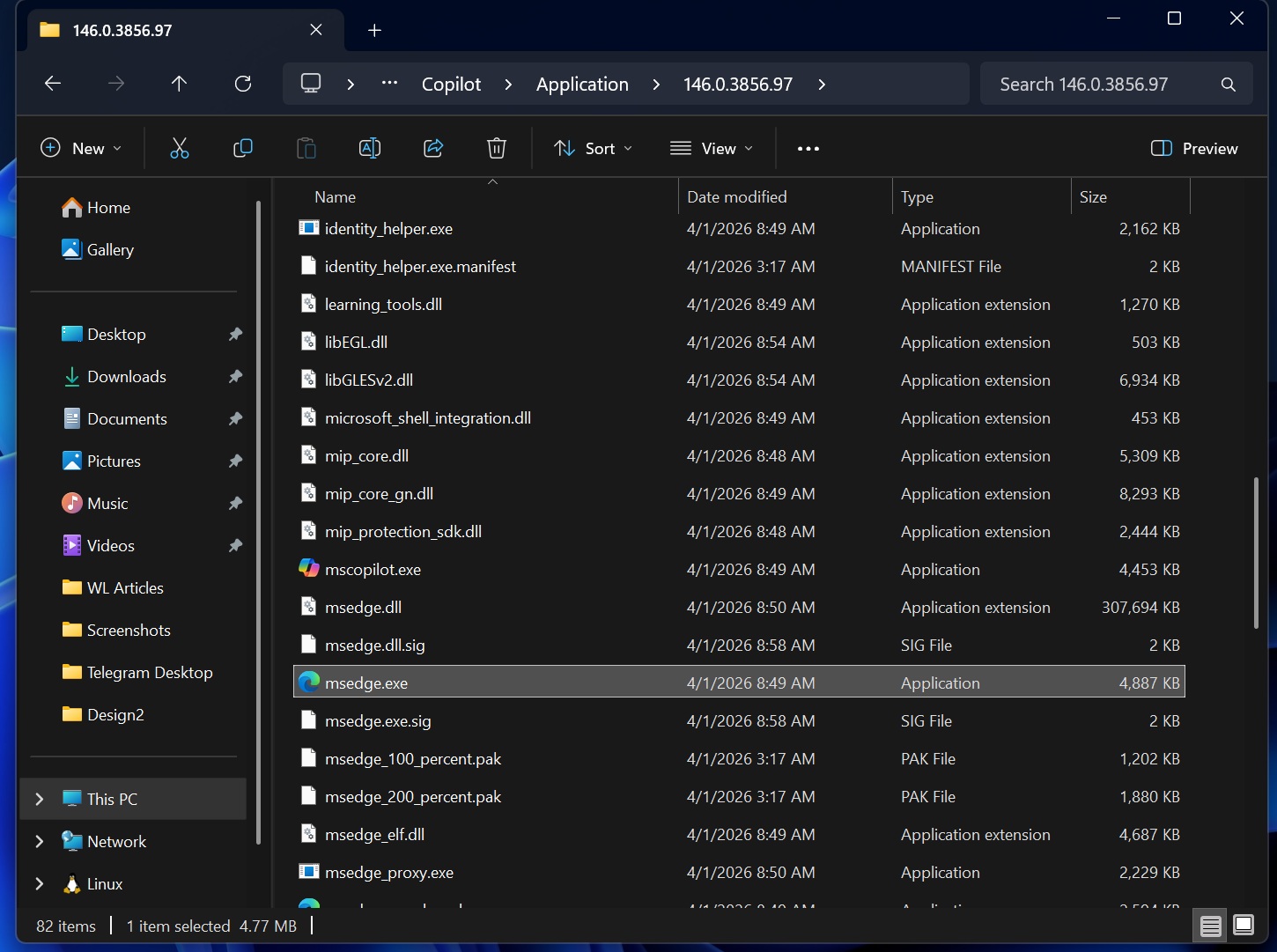
Windows 版 Copilot 捆绑了 msedge.exe 和 Chromium 的全部代码例如,如果你进入 Copilot 的安装文件夹,就会发现其中包含一份完整的 Microsoft Edge 副本,包括 msedge.exe。
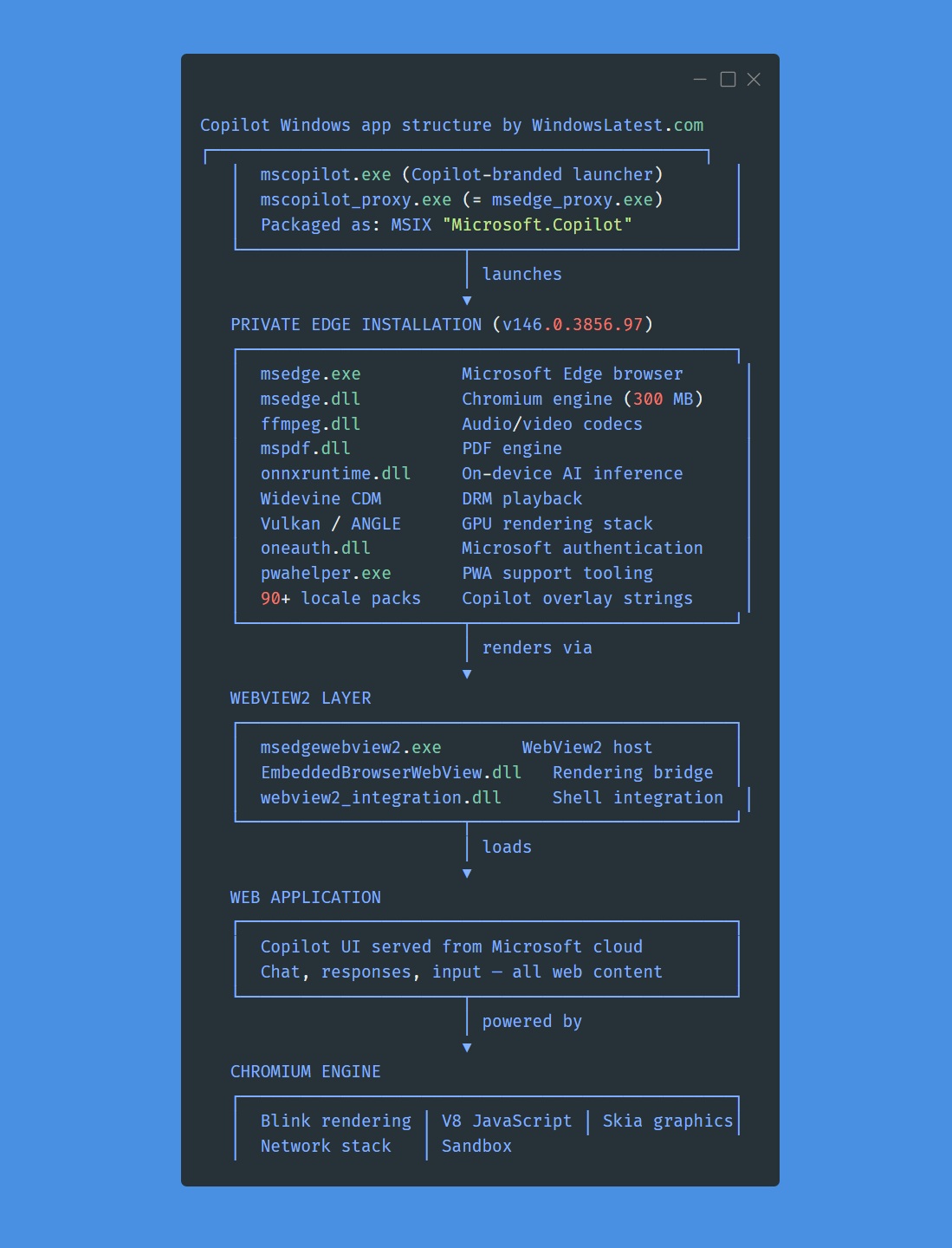
仔细看,你还会发现 Copilot 现在在任务管理器中显示为“browser”,这足以说明它目前的状态。
归根结底,你当然可以随时删除 Copilot,并通过组策略将其阻止。与此同时,如果微软想让你用 Copilot 来优化 Windows 11 性能,它首先应该优化 Copilot、Microsoft Teams、Outlook,以及过去几年里制造出的所有其他网页垃圾。