“某种程度上的功能”:微软解释为何因剪贴板历史记录的设计选择导致 Windows 11 上的 Ctrl+C 失效
 Raymond Chen 解释了为什么 Ctrl+C 有时不会生效,以及为什么微软会这样设计。图片来源:Windows Latest
 按一次 Ctrl+C 却没能复制任何东西,并不是你想象出来的 bug。微软的剪贴板历史记录服务是异步监听变化的,这意味着在系统完成记录第一次复制之前,第二次复制就可能已经发生了。至少在剪贴板历史集成这件事上,公司认为这种设计是有意为之。
和大多数人一样,我也习惯连按几次 Ctrl 和 C,确认东西真的复制了,这个习惯到了 Windows 11 也没改。按一次理论上就够了,但并不总是有效;很长一段时间里,我还以为只是自己太多疑。事实证明,很多人都有同样的反应。
 Windows 11 中的 Ctrl+C。图片来源:Windows Latest
X 上来自 PC Master Race 的一张梗图,调侃那些在粘贴前会疯狂连按 Ctrl+C 的人,就在昨天突然火了。Epic Games CEO Tim Sweeney 还回复并标记了微软的 Pavan Davuluri:“没人明白为什么按一次 control-c 并不总是有效,这让 99.99% 的 Windows 用户都很沮丧。”
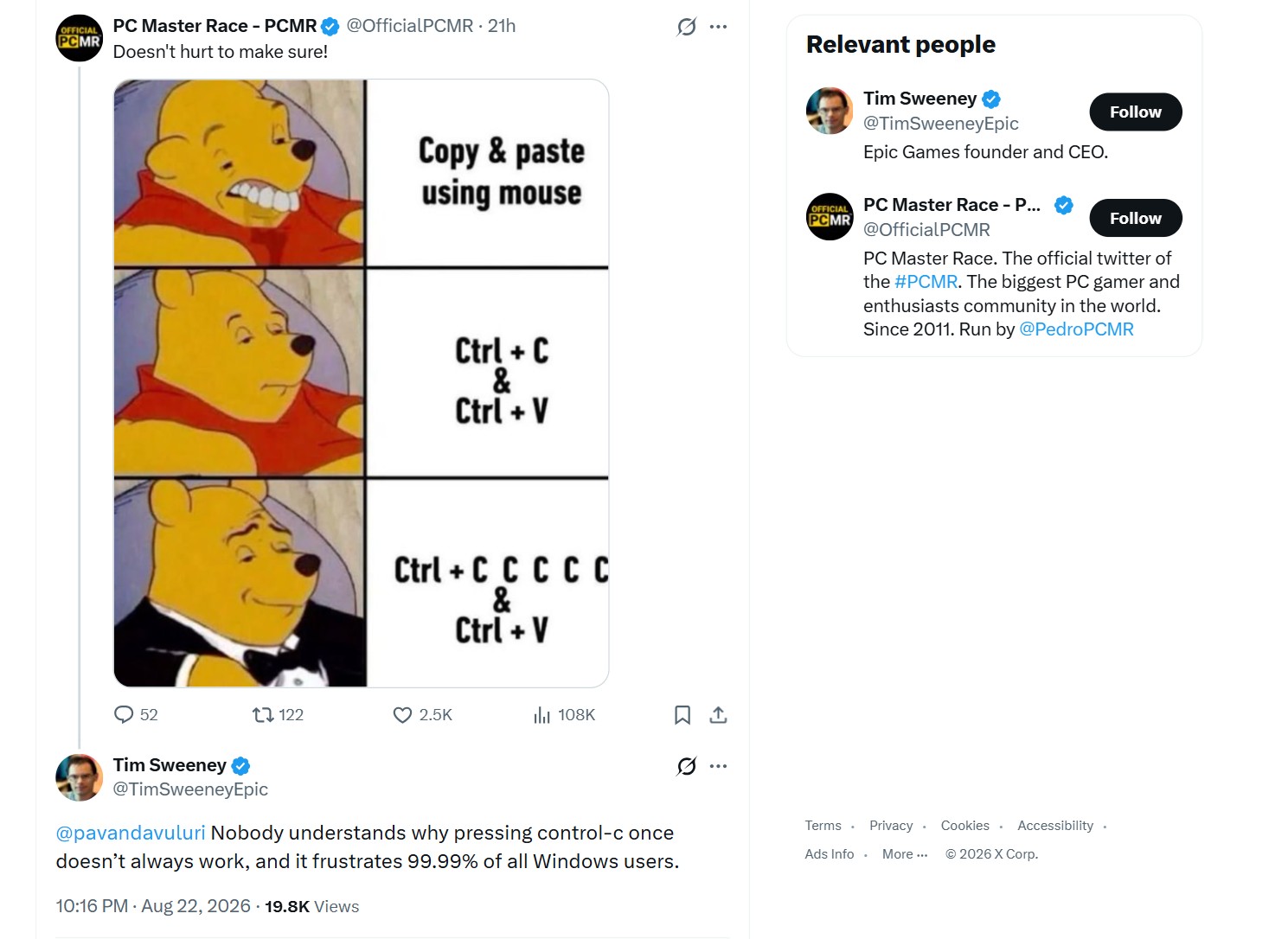 Windows 中的 Ctrl + C 梗图。图片:Windows Latest 截图
截至发稿,Davuluri 还没有回应。不过我们发现,微软资深软件工程师 Raymond Chen 其实早已在一定程度上回答了这个问题;以官方程度来说,这已经相当权威了。
为什么 Ctrl+C 有时会完全无法复制
众所周知,当你选中内容并按下 Ctrl+C 时,内容会被复制到剪贴板。剪贴板是共享资源,而 Windows 一次只允许一个程序独占打开它。
如果某个程序调用了 OpenClipboard,却没有再调用 CloseClipboard,无论是因为 bug,还是因为它在操作中途崩溃,所有其他尝试复制或粘贴的应用都会被挡在外面,直到那个程序释放剪贴板或被关闭。
如果另一个窗口已经打开了剪贴板,这个函数就会失败,而且没有重试选项。
Chen 早在 2008 年就确认过这一点。他描述过一位 Windows 用户:复制了某些内容,却发现没复制上,再去粘贴时什么也没有。原因就是剪贴板被另一个正在运行的程序锁住了。
Chen 指出了远程桌面剪贴板重定向程序 rdpclip.exe 是个常见“肇事者”,此外还有当年一些 Virtual PC 的剪贴板集成工具。它们并不是在做坏事,只是为了在主机和来宾会话之间同步内容而打开了剪贴板,却没有及时释放,结果其他所有程序的 Ctrl+C 都失灵了,直到那个进程被结束或重启。
这种情况在今天的 Windows 11 上依然会出现,只是“嫌疑人”换了一批。微软论坛上排查 Ctrl+C 问题的用户,把矛头指向了 Intel Arc Control 和 HP Smart 之类的后台工具,它们都在运行我们并不需要的、类似剪贴板的服务。
解决方法和 Chen 当年的解释一样。打开任务管理器,开始一个个关闭可疑的后台应用,直到复制和粘贴恢复正常。
简而言之,这里的问题是 Ctrl+C 无法复制,因为 Windows 没法在足够长的时间内打开剪贴板,把新内容写进去。不过,这和剪贴板历史记录的情况完全不同。
为什么 Windows 剪贴板历史会漏掉快速连按的 Ctrl+C
2025 年,微软的 Raymond Chen 演示了一个示例程序:它连续把三个不同字符串复制到剪贴板,想把这三个内容都预加载进剪贴板历史,方便之后快速取用。结果只有最后一个字符串真正进去了。
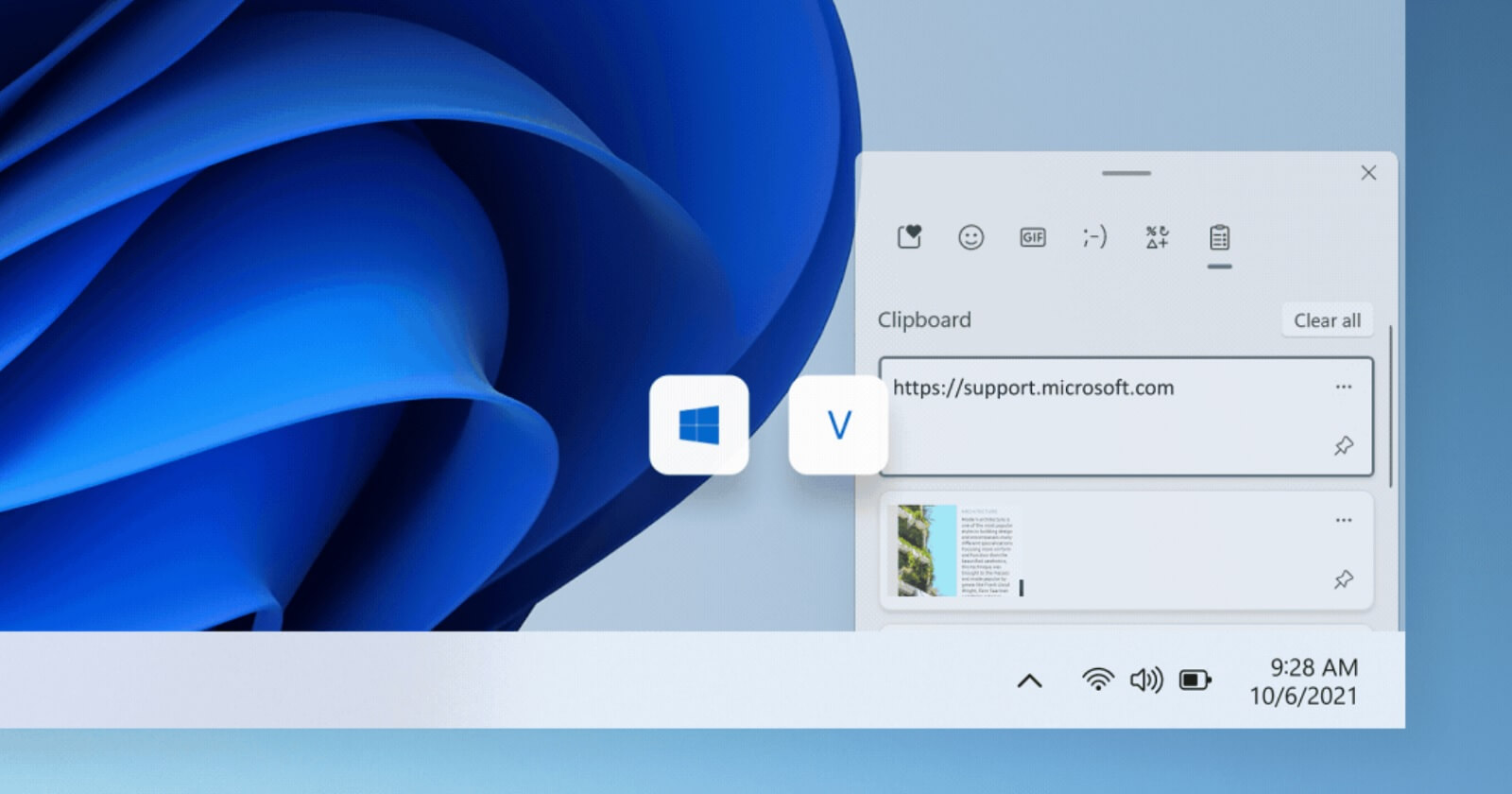 Windows 11 剪贴板。图片:Microsoft
剪贴板历史服务通过一个叫 AddClipboardFormatListener 的 Windows 函数监听变化,它只会在剪贴板已经改变之后才通知程序。Chen 解释说,这种通知是异步到达的,所以等历史服务收到第一次复制的通知时,剪贴板可能已经变成第二次甚至第三次复制的内容了。于是服务最后记录下来的,只是它检查那一刻剪贴板上有什么,而不是中途经过的每一项。
旧版剪贴板查看器系统并不是这样,它会在剪贴板变化的瞬间收到通知。Chen 指出,同步通知是有代价的:如果某个程序在处理剪贴板更新时表现不正常,就可能让其他所有应用的剪贴板变慢甚至卡住。异步通知没有这个问题,但代价就是会漏掉快速的中间 Ctrl+C 按键。
Chen 把这称为一种功能,而不是缺陷。用他的话说,漏掉每一次细小的剪贴板变化,“某种程度上是剪贴板历史服务的一个特性”,因为只在剪贴板上停留了零点几秒的内容,本来也来不及让人粘贴。对使用 Ctrl+V 的人来说,只有最终值才算数,所以这个服务只是如实反映人眼能看到的剪贴板状态。
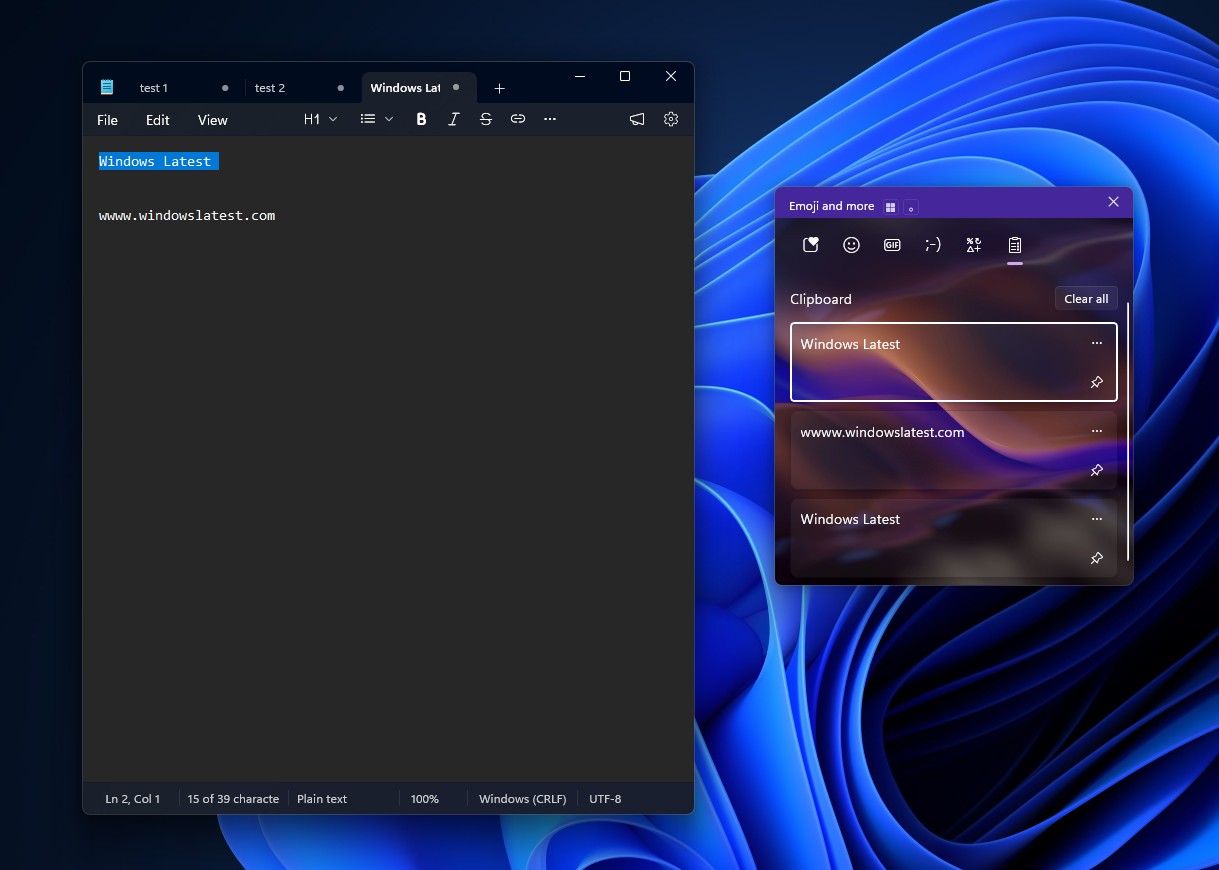 Windows 11 中的剪贴板历史。图片来源:Windows Latest
Chen 的解释通常都会引来评论,但这次下面的反馈多是反对意见,其中有人直接称预加载剪贴板这个想法“糟透了”,因为它把剪贴板拿去做了手动复制粘贴之外的事情。
Chen 则用一个现实中的例子为此辩护:某诊所把患者数据从转诊系统搬到单独的预约系统时,写一个小工具把多个字段排队等待粘贴,显然比手工反复点同样的字段二十次更高效。
微软解释了开发者如何绕开这种异步延迟
第二天的跟进文章中,Chen 展示了一个程序如何在记录每次剪贴板变化后,再继续下一次。诀窍依赖于 WinRT 剪贴板 API 中的 Clipboard.HistoryChanged 事件,它会在历史服务处理完一次变化时触发。
示例代码先设置一个 dispatcher queue 作为 UI 线程,因为 WinRT 剪贴板 API 需要它;然后创建一个 Windows 事件对象,每次 HistoryChanged 触发时就会被置为已信号。程序每把一个字符串写入剪贴板后,都会等待这个信号再写入下一个字符串,从而确保历史服务已经跟上进度再继续。Chen 也说明这只是完整方案的草图,因为如果用户在运行过程中手动清空历史记录,程序就会一直等待一个不会再发生的事件。
这种异步交接,说来也巧,也是微软 Azure CTO Mark Russinovich 能在 MS Paint 里运行 DOOM 的机制:他把一帧帧渲染好的游戏画面通过剪贴板快速粘贴进去,快到看起来就像真实游戏一样。Russinovich 曾说,这个项目的早期版本就遇到了 Chen 描述的同样竞态条件,新帧在 Paint 读完旧帧之前就把它们覆盖了。
https://www.windowslatest.com/wp-content/uploads/2026/08/DoomPaint-is-pasting-overlapping-screenshots-continuously-into-Paint.mp4Windows 11 的剪贴板历史还有其他怪癖
剪贴板历史是我每天都会用的功能。按下 Ctrl+C 之后,我会按 Win+V 看看粘贴前该选哪一项,因为那时通常已经有不止一个内容了。
快速复制并不是剪贴板历史显得不稳定的唯一原因。Windows Latest 报道称,有些应用会使用延迟呈现:程序先告诉 Windows 自己能提供剪贴板数据,但不会立刻交出,Windows 最多会等 30 秒才让这份数据出现。如果你从 Excel 里复制一个很大的富文本表格,应用可能直接拖过这个时间窗口,导致剪贴板历史为空,或者一直显示旧内容。
 Windows 剪贴板历史为空。图片来源:Windows Latest
当然,这些问题并不是因为这是 Windows 11,正如网上很多人以为的那样。Chen 在 2011 年的一项发现(比 Windows 11 早了十年)就把旧版剪贴板查看器链描述为“天生脆弱”,因为链条中的某个应用一旦出问题,就可能破坏其他所有检查剪贴板的应用的通知,甚至造成无限循环。
Chen 当年也推荐用 AddClipboardFormatListener 来解决,此外还有一个不太为人所知的选项叫剪贴板序列号。Windows 每次剪贴板变化都会递增这个计数器,程序可以轮询它,而不是等待通知。
话虽如此,Pavan Davuluri 一向不回避回复,而且考虑到 Windows 11 甚至在 2026 年连一些小问题,比如新的鼠标指针指示器,都在修复,也许我们真能等到 Ctrl+C 经常失效的修复。不过即使真有那一天,我也几乎可以肯定,我那套持续了 20 年的 Ctrl+ c c c c c 习惯,短期内还是改不掉。
你在 Windows 11 里是怎么处理复制和粘贴的?