Windows 11 的鸡肋 Copilot 键终于派上用场了:可映射为右键ҵәа
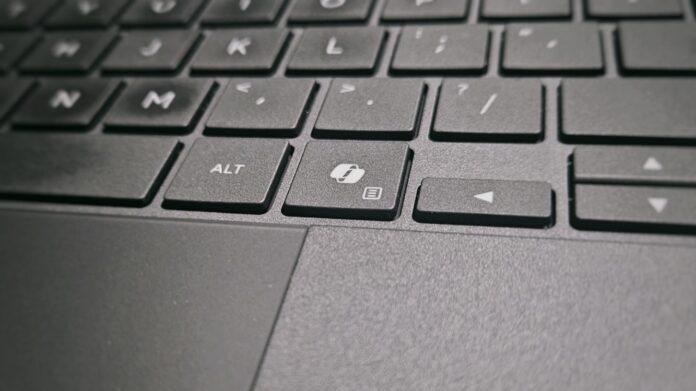 你很快就能将 Copilot 键重新映射为打开上下文菜单或右 Ctrl
 如果你和大多数人一样讨厌新 Windows 电脑上的 Copilot 键,那么你会很高兴地得知,最新的 Windows 11 Release Preview 更新新增了一项设置,可让你将专用 Copilot 键重新映射为右 Ctrl 键或上下文菜单键。
Microsoft 已在 24H2 的 Release Preview 版本 26100.9539 和 25H2 的 26200.9539 中推出该功能。这两个版本于 2026 年 9 月 10 日发布,同时还包含 Windows 11 的重大蓝牙修复。
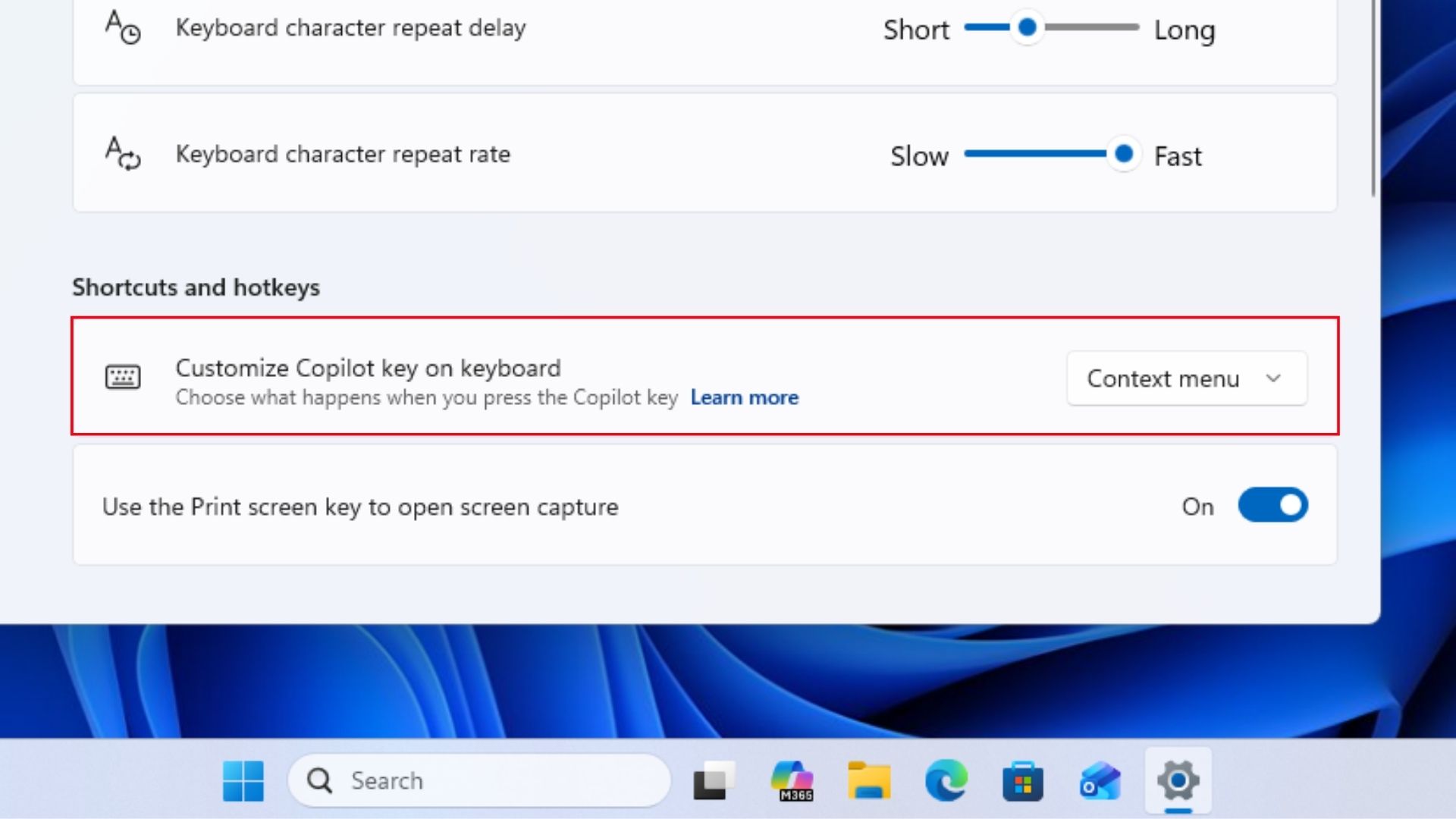 自定义 Copilot 键以打开上下文菜单。图片来源:Windows Latest
2024 年 1 月,Microsoft 正式推出 Copilot 键,标志着 AI 时代的开始,但结果却糟糕透顶。虽然在 Windows 11 中移除 Copilot 按钮更容易,但实体按键就没那么简单了,而且即使现在 Copilot 键已经可以自定义,Microsoft 似乎也并不打算移除它。
不过,他们的社交媒体团队似乎没有收到通知。正如我们最近报道的那样,该公司曾在 Facebook 上大肆宣传,称 Copilot 键在 Windows 11 中拥有主角光环。
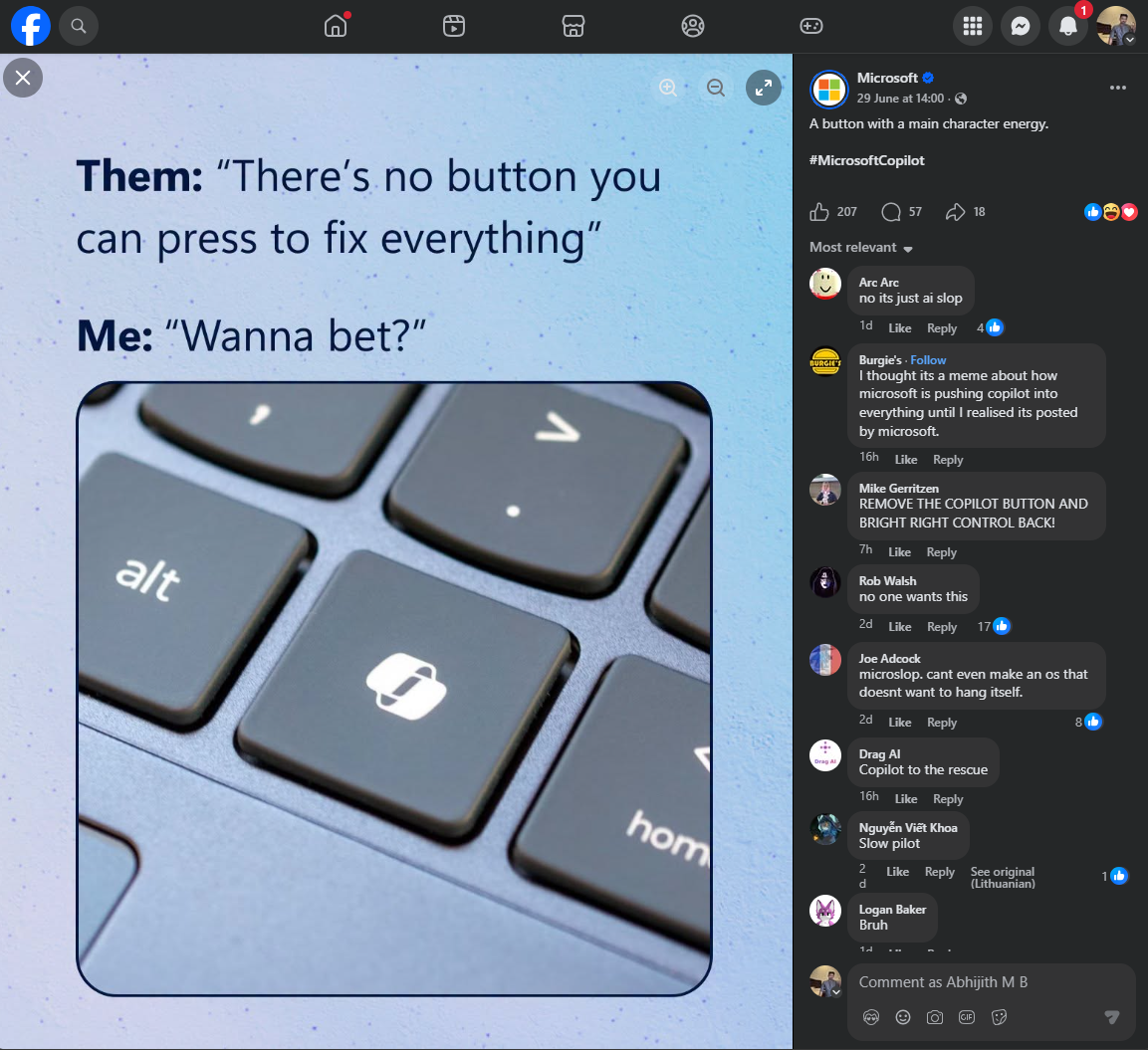
Windows 11 终于可以将 Copilot 键变成上下文菜单键
新选项位于 设置 > 蓝牙和设备 > 键盘,可将实体 Copilot 键配置为右 Ctrl 键或上下文菜单键。Microsoft 在发行说明中表示,这有助于保留用户熟悉的键盘快捷键和辅助功能操作流程。
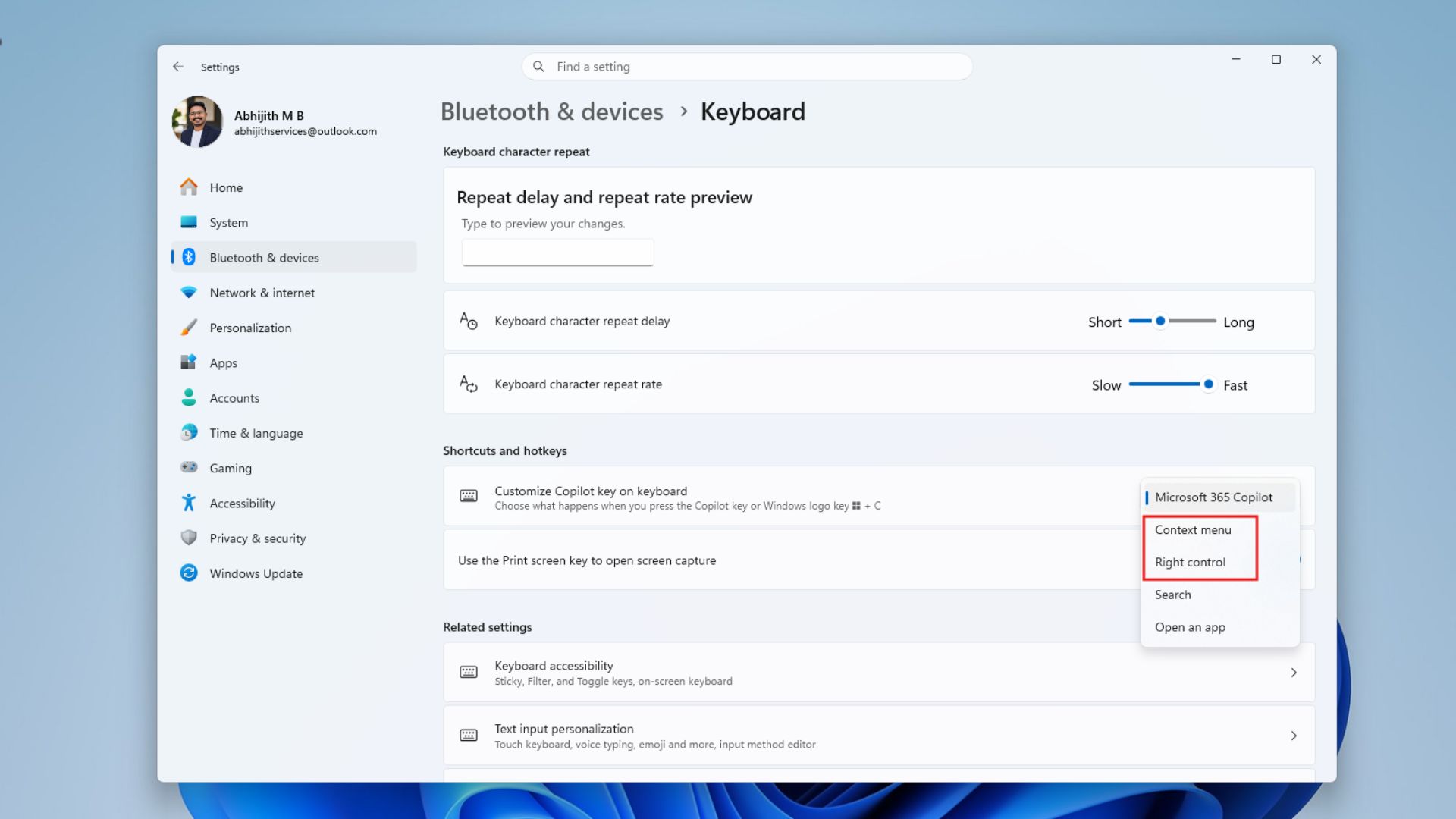 设置中的新选项,允许将 Copilot 键自定义为打开上下文菜单或右 Ctrl。图片来源:Windows Latest
对于不了解这一功能的人来说,上下文菜单键相当于用键盘执行右键单击操作,无需拿起鼠标即可打开当前选中内容的上下文菜单。对于那些键盘上的该按键被 OEM 厂商替换为 Copilot 键的笔记本电脑来说,这项设置让你可以将它找回来。
请注意,这执行的是上下文菜单功能,而不是真正的鼠标右键单击。
该功能目前处于 Release Preview 阶段,这意味着它将随 2026 年 10 月星期二补丁的强制更新推送到所有电脑上,当然也会包含在本月的可选更新中。
Microsoft 承认 Copilot 键造成了问题
Microsoft 的支持文档在这方面罕见地坦率。文档确认,硬件制造商从 2024 年开始配备专用 Copilot 键,而该按键有时会取代键盘上的右 Ctrl 键或上下文菜单键。
“依赖右 Ctrl键或上下文菜单键来使用键盘快捷键或辅助技术(例如屏幕阅读器)的客户,在使用这些设备时,其操作流程遇到了一些问题。”
微软总部并没有称这个按键毫无用处,也没有承认这是个错误;这些是我们的看法,而不是 Microsoft 的说法。该公司仍在强调生产力、辅助功能以及为客户提供更多选择。
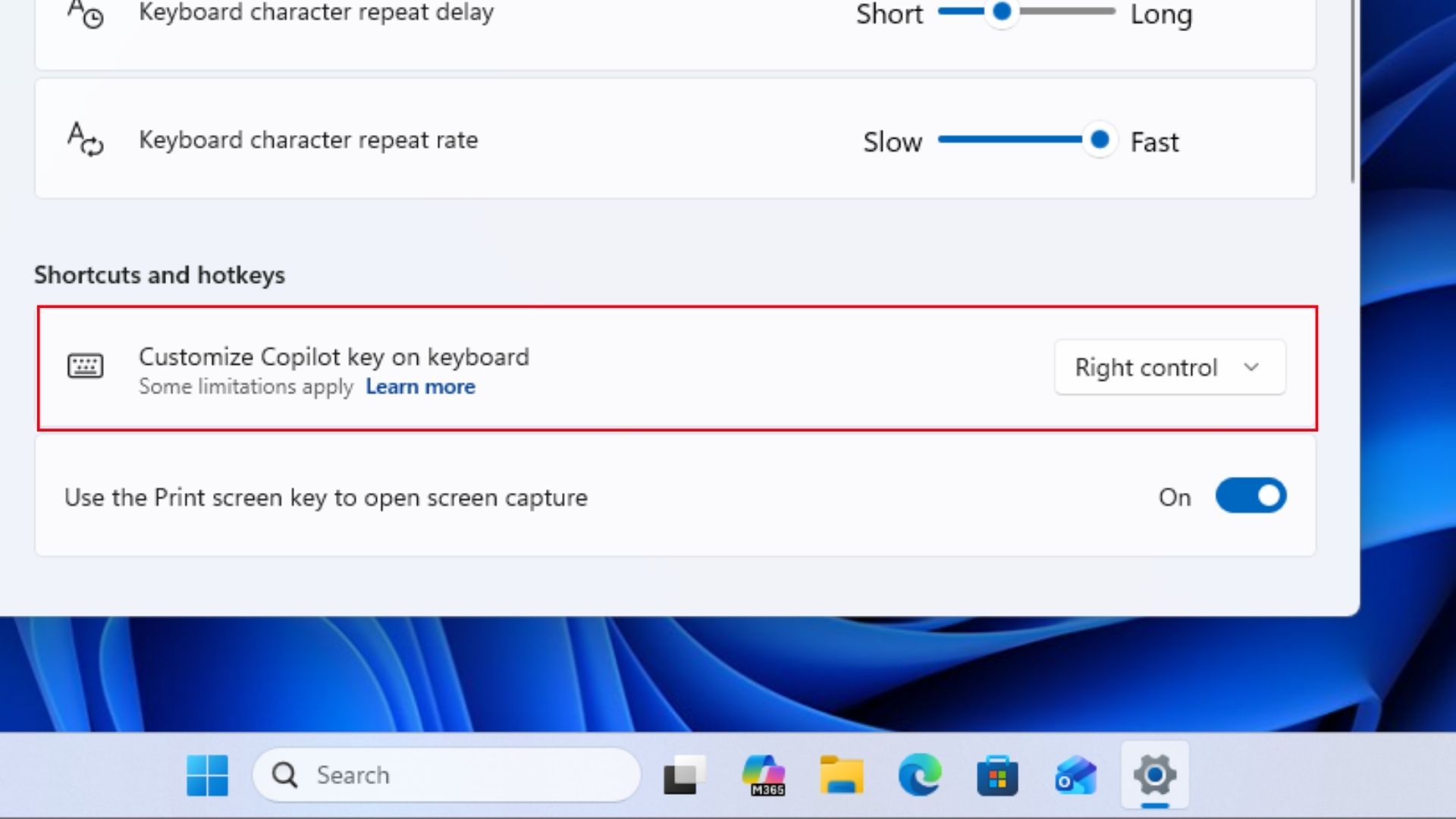 将 Copilot 键自定义为打开右 Ctrl。图片来源:Windows Latest
但这里有一个奇怪的限制:如果将 Copilot 键设置为右 Ctrl,那么使用 RCtrl+Win 和 RCtrl+Shift 的快捷键组合将无法正常工作,因此 Microsoft 建议改用左 Ctrl。
具体实现还会因键盘布局、制造商、固件和硬件设计而异。如果你的设备已经配备了专用的按键映射工具,这家软件巨头表示,应当使用该工具或新的 Windows 设置,切勿同时使用两者。
多年来,Microsoft 一直在尝试确定 Copilot 键的用途
Microsoft 于 2024 年推出 Copilot 键,将其宣传为键盘的一项重大变化,并定位为进入 Copilot 的专用入口。然而,多年来使用该按键的体验一直在变化。
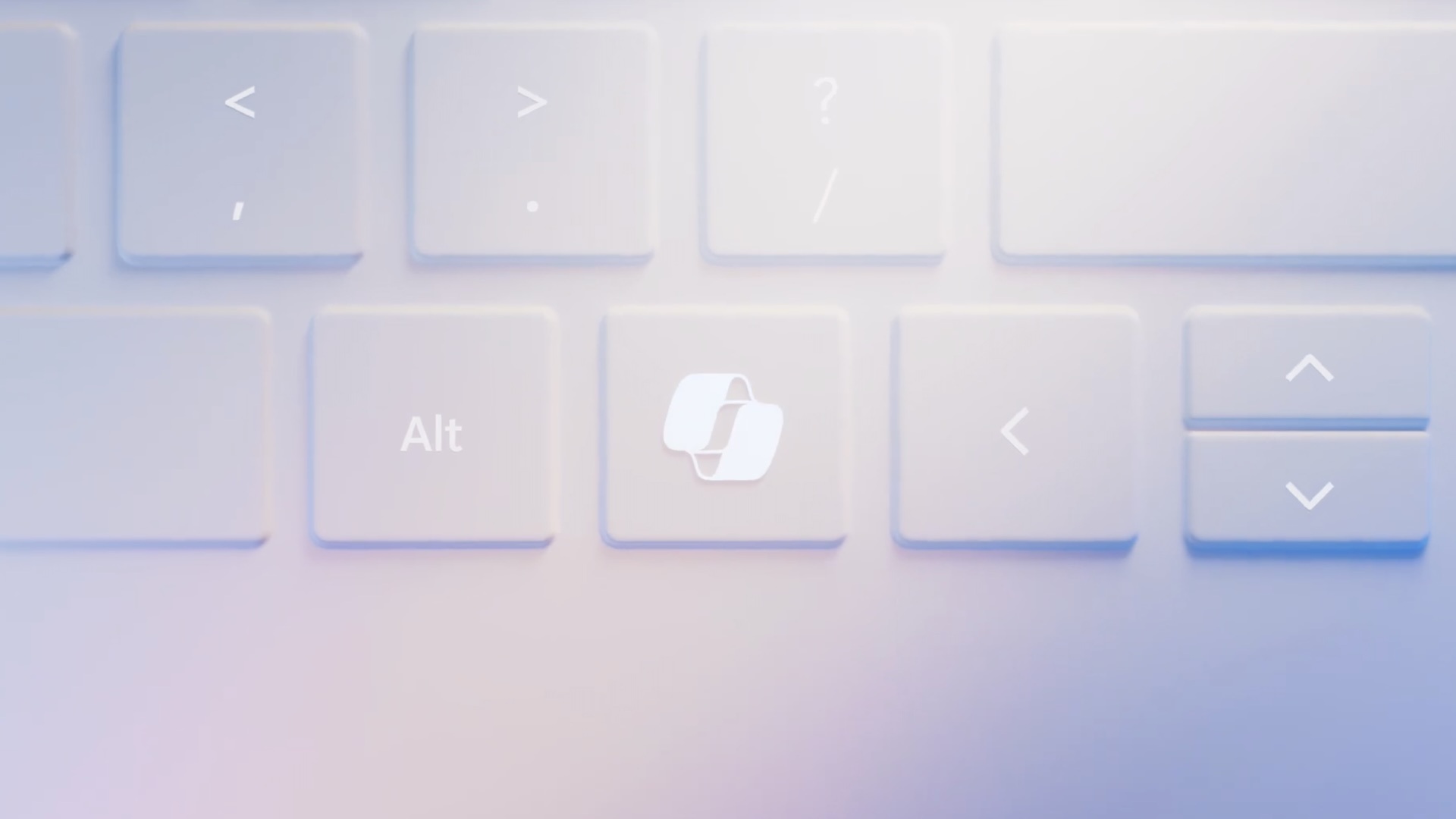
- 2024 年 11 月,Windows 11 首次允许用户通过 24H2 的强制更新 KB5046617 和 23H2 的 KB5046633,将 Copilot 键自定义为启动搜索或受支持的应用。
- 到 2024 年 12 月,Windows Latest 报道称,Microsoft 似乎已经不知道该如何处理这个按键了,因为 Copilot 的侧边栏集成已改为 Web 应用。
- 2025 年 2 月,我们报道称,Microsoft 计划将该按键映射为上下文菜单功能。这个消息基于一名 Windows 逆向工程师发现的证据,并非官方确认。
- 2026 年 6 月,Microsoft 正式确认了这一计划,解释称该按键可能会干扰生产力和辅助功能操作流程,并承诺提供右 Ctrl 和上下文菜单选项。
- 7 月,Insider 版本显示 Copilot 键新增了“不执行任何操作”选项。
- 如今到了 2026 年 9 月,该功能已进入 Release Preview。
- 2026 年 10 月 12 日起,你的 Windows 11 笔记本电脑将获得把 Copilot 键重新映射为右键菜单或右 Ctrl 的功能。
Copilot 键又要变回普通的 Windows 按键了,但是……
Microsoft 并没有从该按键中移除 Copilot。其支持文档表示,Microsoft 仍致力于让客户自行选择按键的功能;实体按键也会保留。因此,制造商可能仍会收到微软总部的指示,继续在键盘上印刷 Copilot 标志。
话虽如此,Copilot 最近更换了标志,这意味着两件事:
Microsoft 原本希望 Copilot 键能让 AI 成为 Windows 的基础组成部分。几年之后,这个按键最有用的功能之一,却是将它变回一种已经存在数十年的键盘功能。